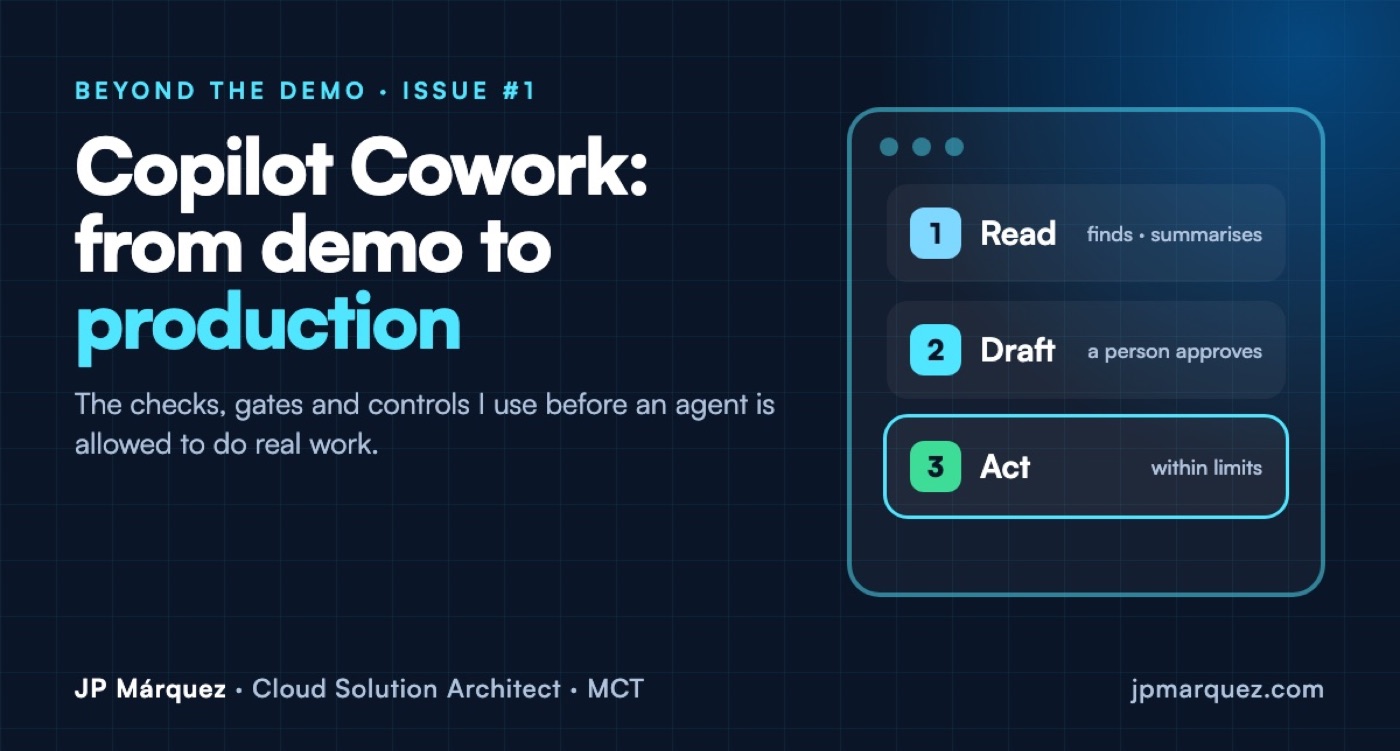
Copilot Cowork en producción: 5 comprobaciones clave
· 8 min de lectura
By Juan Pedro Márquez
Respuesta corta: antes de que Copilot Cowork haga trabajo real en tu tenant, comprueba cinco cosas: quién tiene acceso (tu política de gasto es tu política de acceso), quién paga, qué puede ver en SharePoint, qué acciones puede hacer sin un clic humano y cómo vas a medir el valor. Después despliégalo en tres fases: Read, Draft y Act.
Copilot Cowork pasó a disponibilidad general para cuentas de trabajo y educación en Ignite 2026. A diferencia de Copilot Chat, Cowork hace cosas: según la propia descripción de Microsoft, puede enviar correos, programar reuniones, crear documentos y publicar en Teams en tu nombre, y ejecutar tareas programadas o activadas por eventos. Eso cambia el riesgo, el coste y la conversación con tu equipo de seguridad.
Este es el checklist que uso, con pantallas reales de un tenant de demo de Microsoft 365 (sin datos del tenant), para que sepas exactamente dónde mirar.
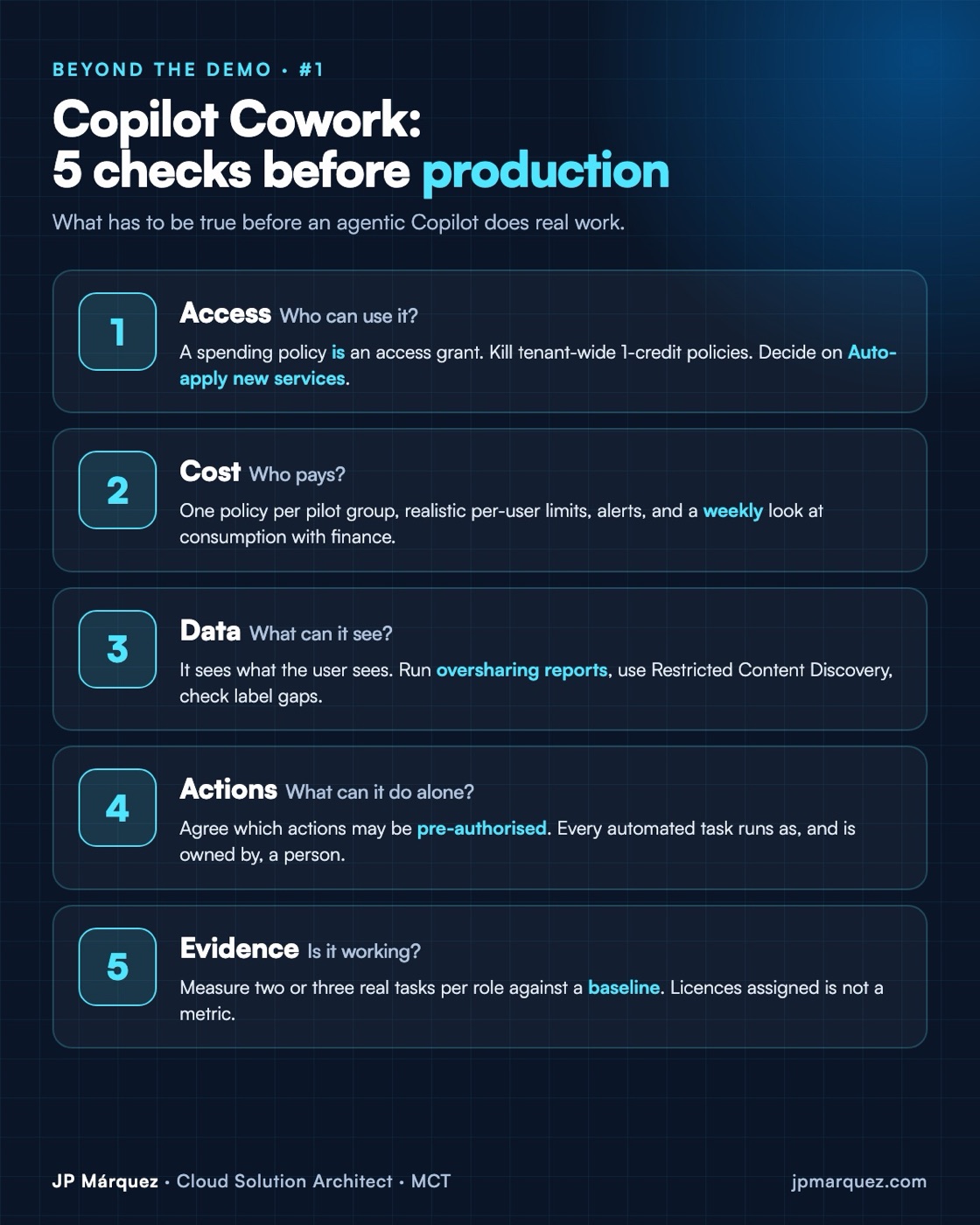
1. Acceso: tu política de gasto es tu política de acceso
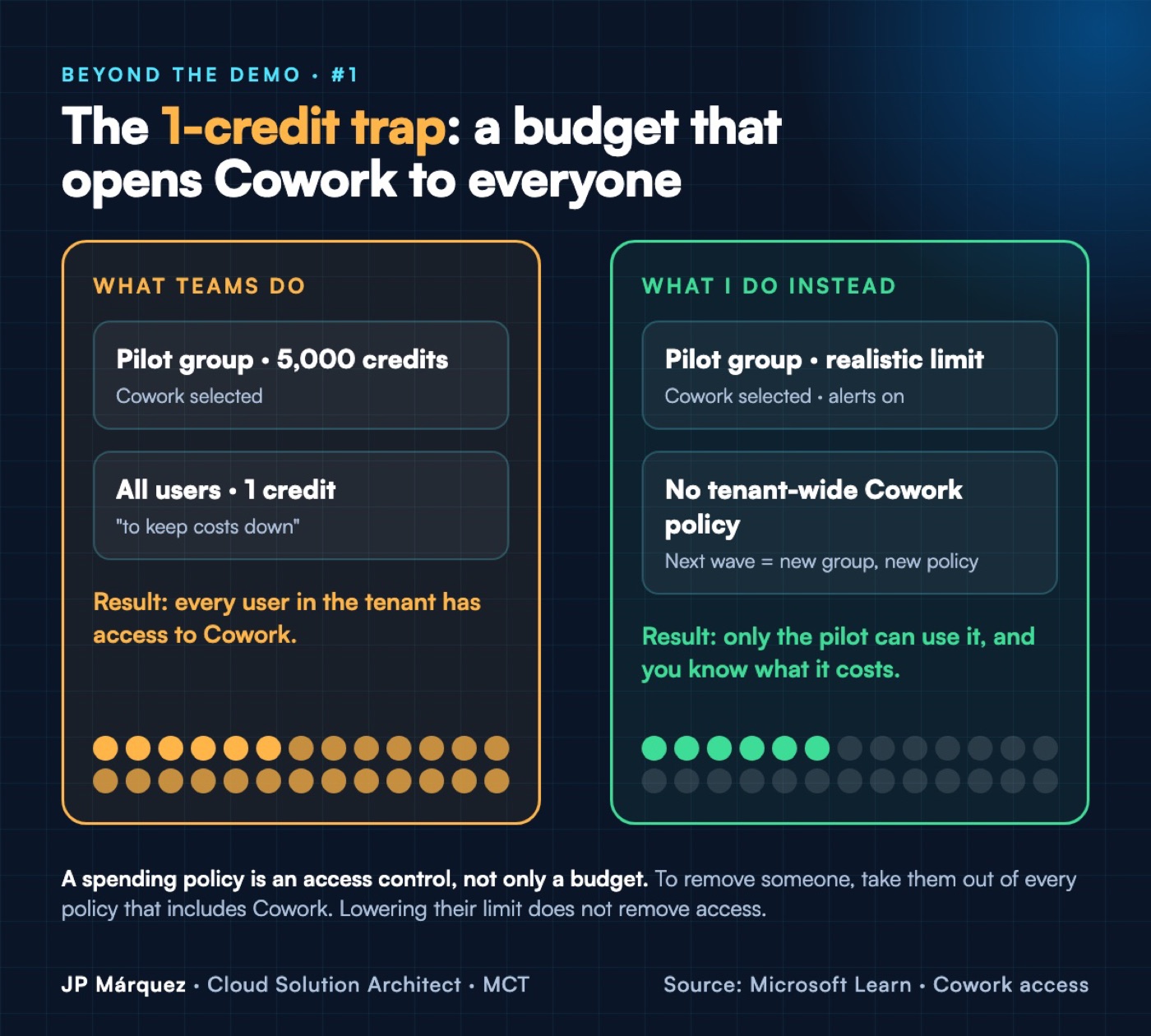
Es el error más habitual. Cowork necesita una licencia de Microsoft 365 Copilot y facturación por uso en Copilot Credits, y el acceso se concede mediante políticas de gasto en el centro de administración de Microsoft 365 (Copilot › Cost management). La documentación de Microsoft lo dice claramente: una política de gasto es un control de acceso, no solo un presupuesto.
La consecuencia: una política «All users» de 1 crédito para todo el tenant, creada «para contener el gasto», da acceso a Cowork a todo el mundo. Bajar el límite tampoco quita el acceso. Para sacar a alguien hay que quitarlo de todas las políticas que incluyen Cowork.
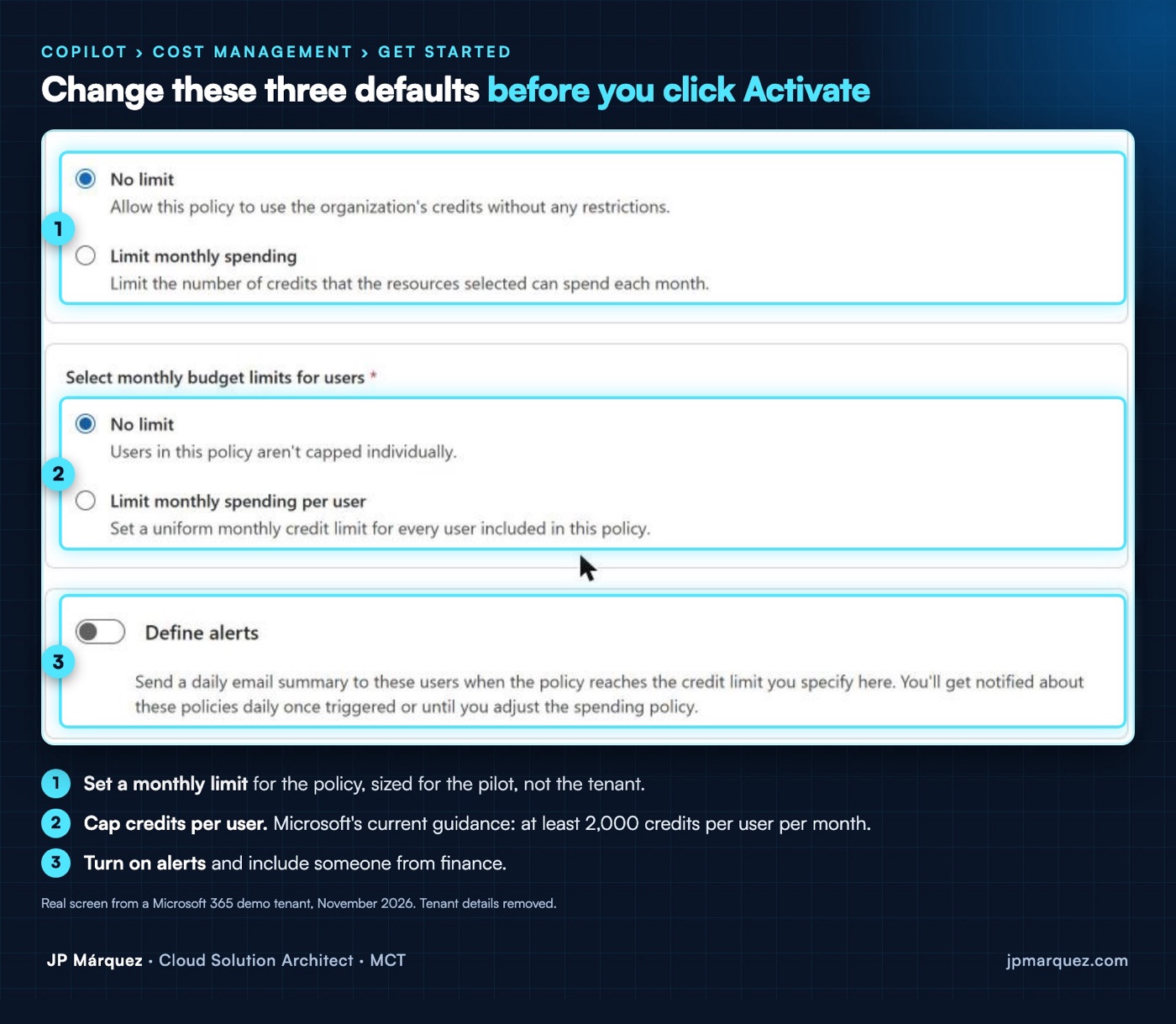
Al abrir Cost management en un tenant de demo y pulsar Get started, esta es la política por defecto que propone el centro de administración:
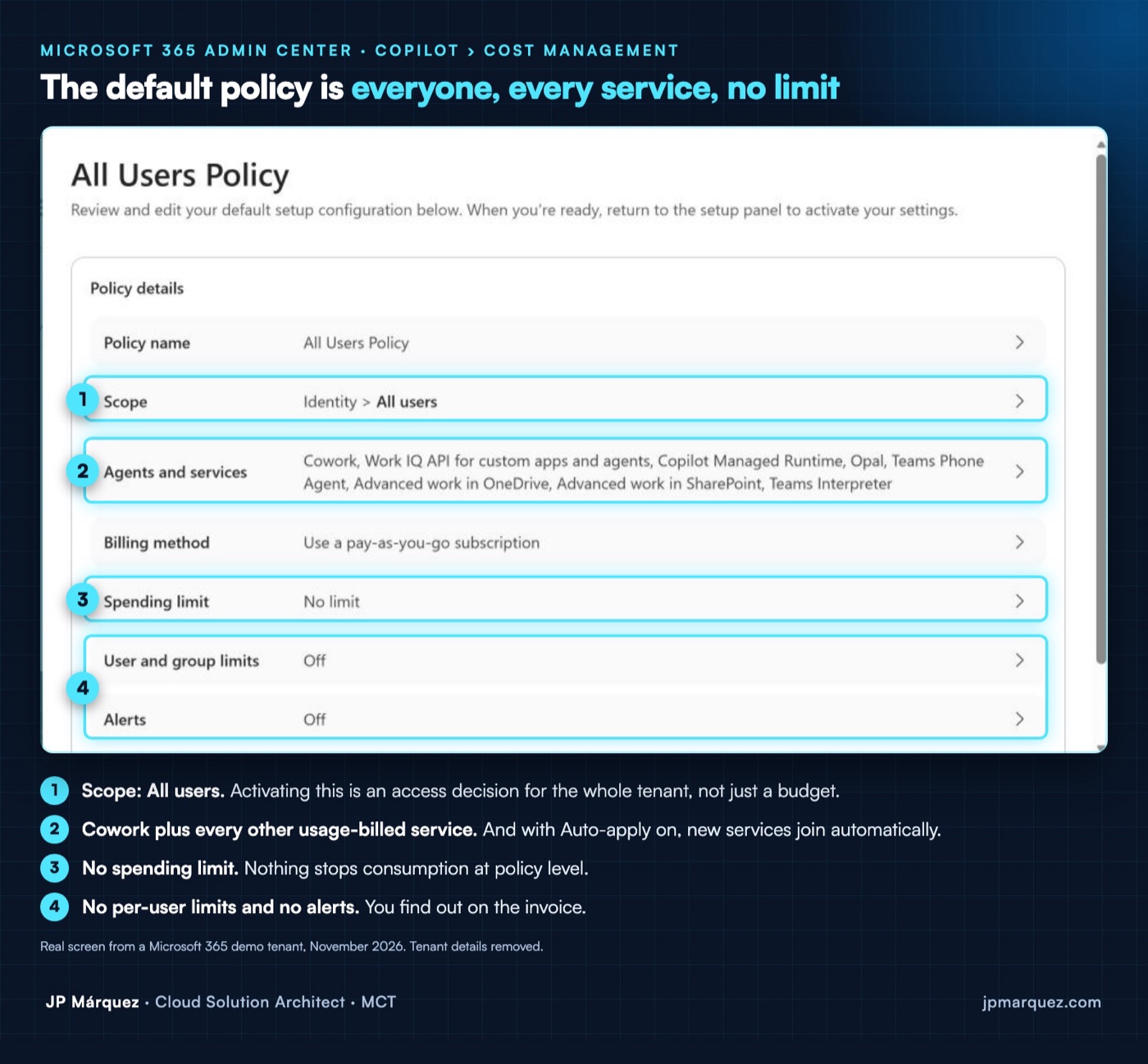
Alcance: todos los usuarios. Cowork y el resto de servicios de pago por uso. Sin límite de gasto, sin límites por usuario y sin alertas. Funciona, pero es un despliegue para todo el tenant, no un piloto.
Dos ajustes más que conviene revisar el primer día:
- Auto-apply new services viene activado, así que los servicios nuevos se suman solos a tus políticas. Decide de forma consciente si lo quieres.
- El ajuste de descubrimiento solo controla la visibilidad. Los usuarios pueden pedir acceso y un administrador lo aprueba. Visible no significa habilitado.
2. Coste: decide quién paga antes de que nadie lo use
Consumen créditos las respuestas del modelo, las llamadas a herramientas y skills, la generación de imágenes y las tareas en el navegador. Antes de empezar el piloto:
- Una política por grupo piloto, limitada a un grupo de Entra ID, con su propio límite y método de facturación, para que finanzas vea el coste por departamento.
- Límites realistas. La guía actual de Microsoft es de al menos 2.000 créditos por usuario al mes. Si te quedas corto, la gente pierde el acceso hasta el día 1. Mover a un usuario de grupo no reinicia lo que ya ha consumido.
- Alertas y una revisión semanal de la pestaña Consumption (por política, usuario, grupo y servicio). Da a finanzas un rol de lector.
3. Datos: Cowork ve exactamente lo que ve el usuario
Cowork no crea permisos nuevos: usa los que ya tienes. Si un sitio está compartido con «Everyone except external users», Cowork construirá un documento con él sin pestañear. No es un problema de Copilot. Es un problema de SharePoint que Copilot hace visible.
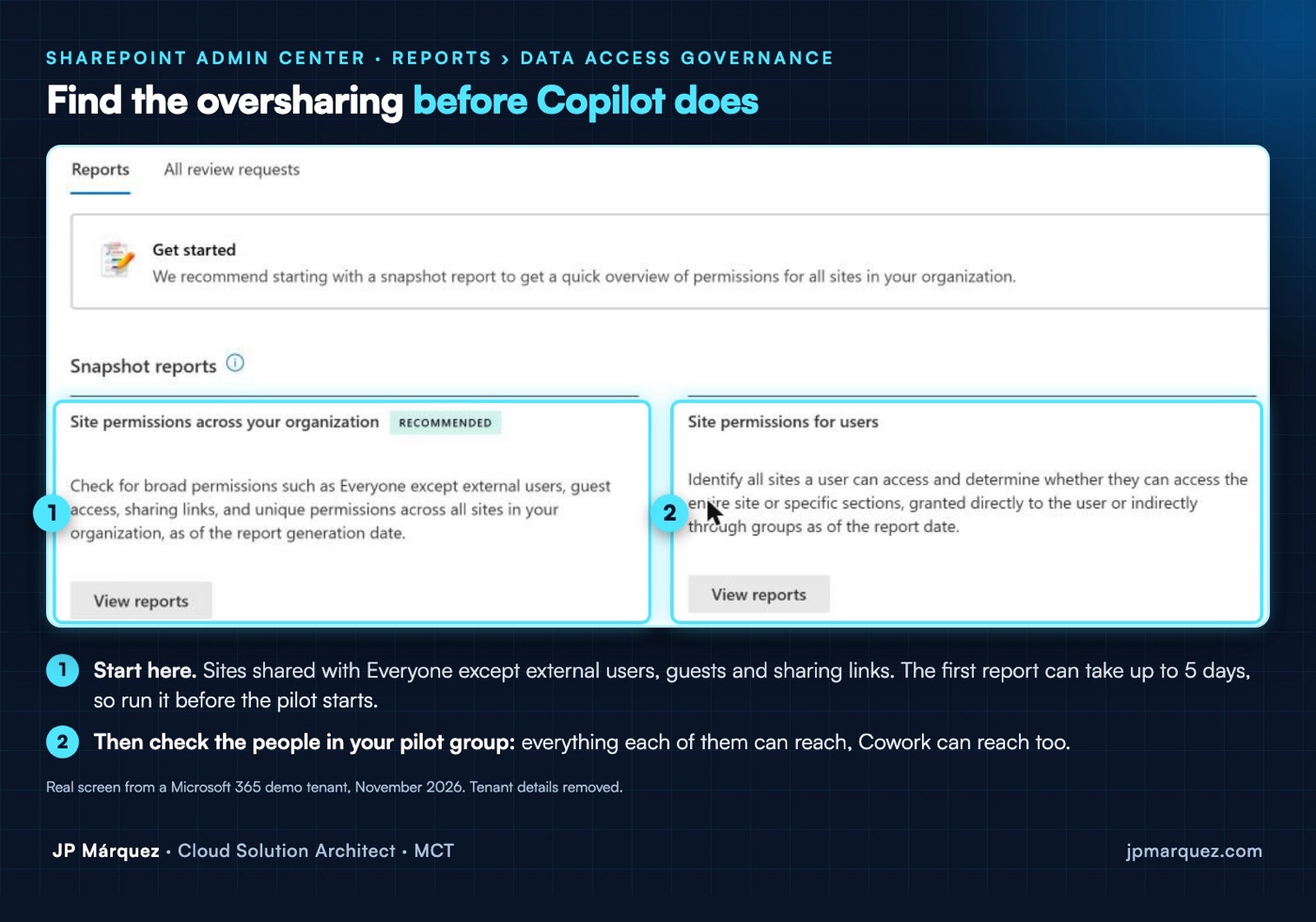
- Ejecuta los informes de Data Access Governance de SharePoint Advanced Management. El primero puede tardar hasta cinco días, así que lánzalo antes del piloto.
- Inicia revisiones de acceso con los dueños de los sitios más expuestos.
- Aplica Restricted Content Discovery a los sitios sensibles mientras los arreglas. Los saca de Copilot y de las experiencias agénticas sin romper el acceso de nadie.
- Conoce los huecos de las etiquetas de confidencialidad: la herencia de etiquetas cubre el contenido nuevo de Word, Excel, PowerPoint, Outlook y PDF que crea Cowork, pero no las etiquetas con permisos definidos por el usuario ni los archivos de más de 50 MB.
4. Acciones: decide qué clics siguen siendo humanos
Por defecto, Cowork pide aprobación antes de enviar un correo, publicar un mensaje o cambiar un sistema compartido. En producción importan dos detalles:
- Las tareas automáticas se ejecutan como el usuario que las creó y solo ven sus datos. Necesitan un dueño cuando esa persona cambia de puesto o se va.
- Los usuarios pueden preautorizar acciones al crear una tarea automática. Acordad qué acciones se pueden preautorizar (redactar en una carpeta personal) y cuáles deben esperar siempre un clic (todo lo que sale de la organización).
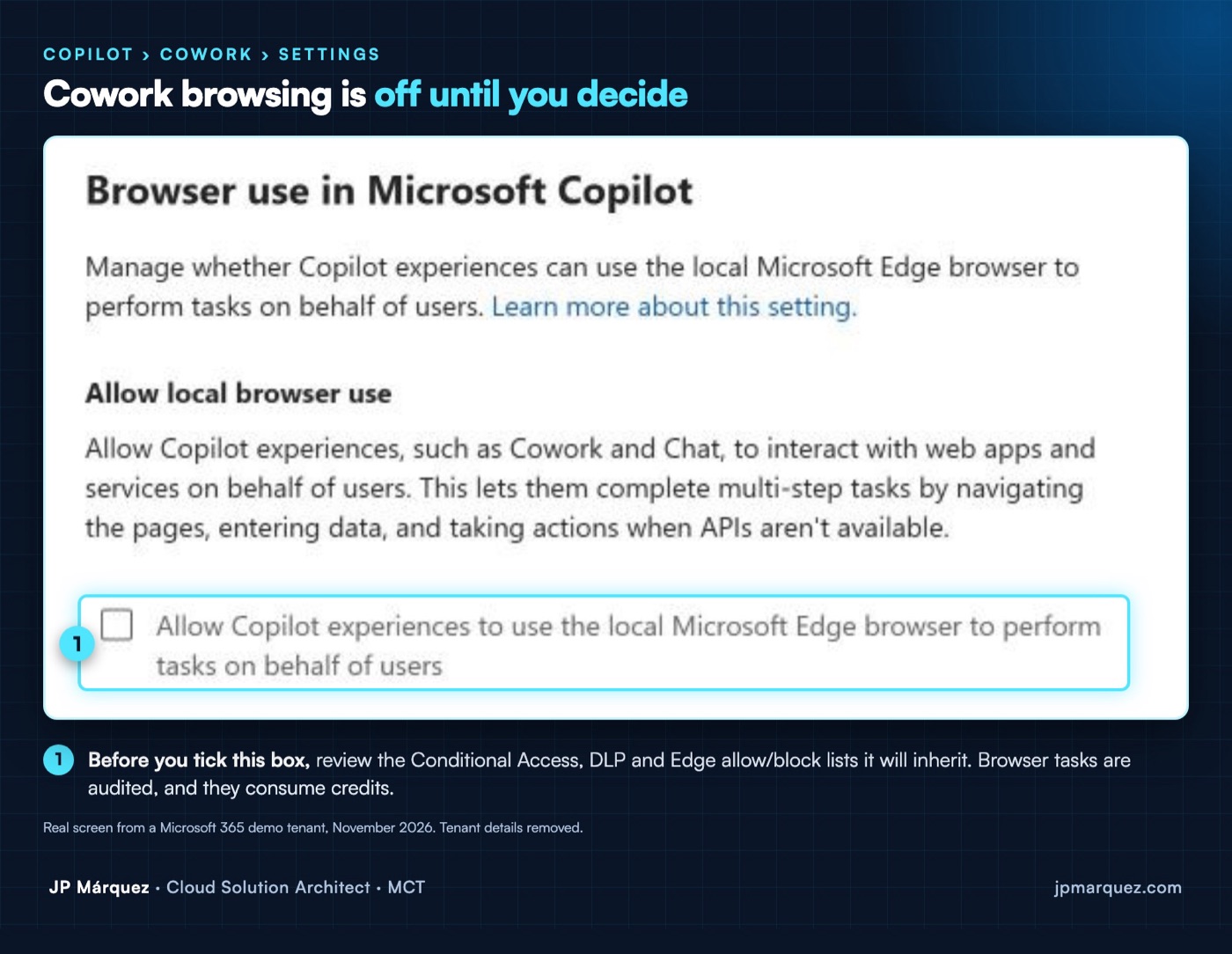
Si activas el uso del navegador, Cowork trabaja en Edge en el equipo del usuario y hereda tu acceso condicional, tu DLP y las listas de permitidos y bloqueados de Edge. Viene desactivado:
5. Evidencia: mide la tarea, no la licencia
«Licencias asignadas» no dice nada. Elige dos o tres tareas repetibles por rol (el informe semanal de estado, el seguimiento de una reunión, el primer borrador de una propuesta) y mídelas antes y después: tiempo, cuánto se edita el borrador y cuántas veces se usa. El informe de uso de Cowork es un punto de partida; tu propia línea base es lo que convence al comité de dirección.
El despliegue: Read → Draft → Act
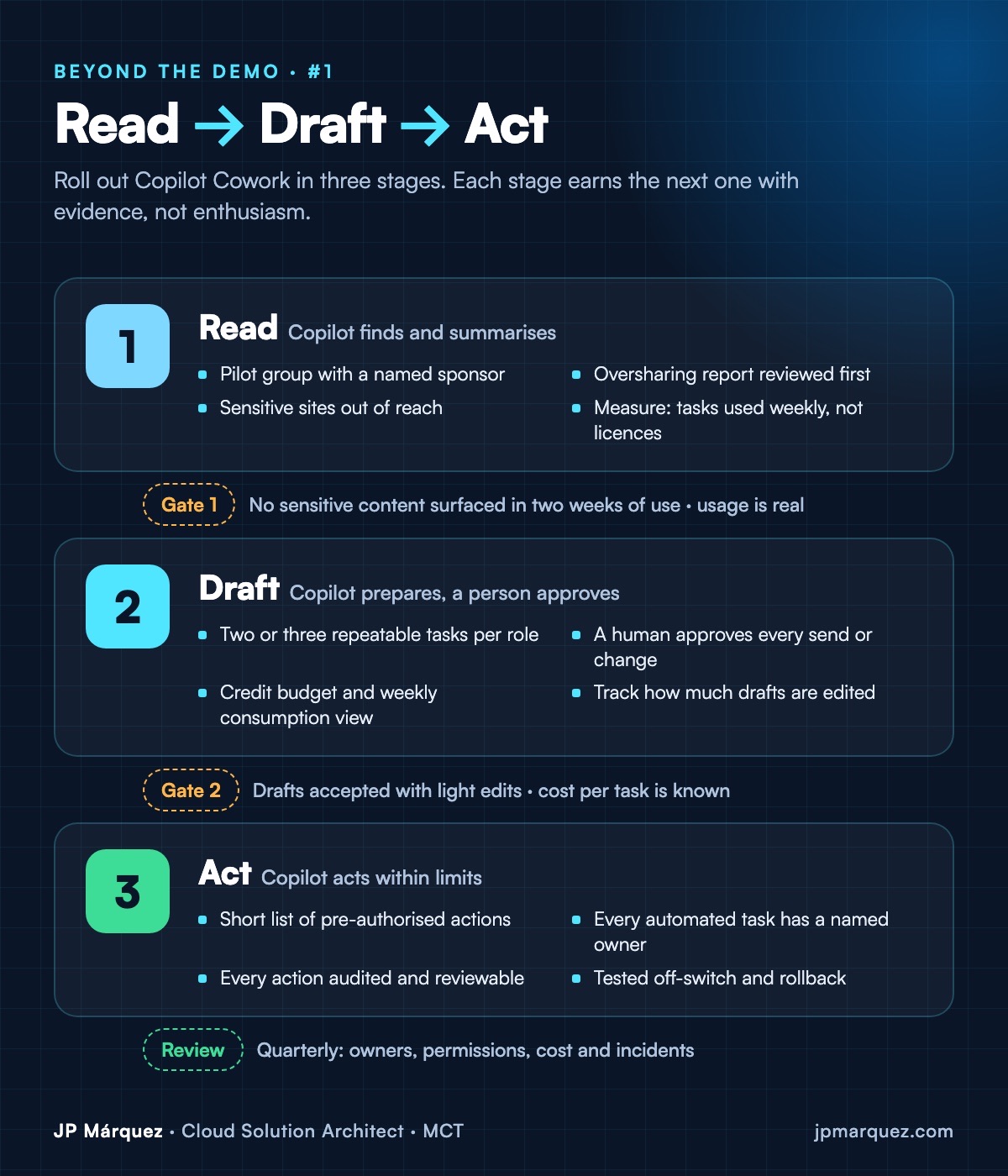
- Read: grupo piloto con un sponsor con nombre. Cowork busca, resume y prepara borradores. Los sitios sensibles quedan fuera de su alcance. Para avanzar: uso semanal real y ningún contenido sensible donde no debe.
- Draft: Cowork prepara y una persona aprueba cada envío o cambio. Créditos presupuestados y revisados cada semana. Para avanzar: borradores aceptados con pocos cambios y coste por tarea conocido.
- Act: una lista corta de acciones preautorizadas, un dueño por cada tarea automática, todo auditado y una forma probada de pausarlo. Después: revisión trimestral de dueños, permisos, coste e incidentes.
¿Chat o Cowork? Por qué cambia la pregunta de gobierno
| Copilot Chat | Copilot Cowork | |
|---|---|---|
| Qué hace | Responde, resume y redacta dentro de una conversación | Planifica y ejecuta tareas de varios pasos para el usuario |
| ¿Puede actuar? | No: tú copias, pegas y envías | Sí, tras aprobación; el usuario puede preautorizar acciones en tareas automáticas |
| Cuándo se ejecuta | Cuando se lo pides | A demanda, programado o cuando ocurre un evento |
| Cómo se paga | Licencia de Microsoft 365 Copilot | Licencia de Microsoft 365 Copilot más Copilot Credits |
| La pregunta para TI | ¿Qué puede ver? | ¿Quién puede usarlo, qué puede hacer solo y cuánto cuesta? |
Esa última fila resume el artículo. Con Chat, el riesgo principal era la sobreexposición. Con Cowork se suman el acceso, el coste y las acciones.
Plan de piloto de 30 días
Antes del primer día. Lanza los informes de Data Access Governance (pueden tardar hasta cinco días). Crea un grupo de Entra ID para el piloto: personas que tienen tareas repetibles, no solo entusiastas. Crea una política de gasto para ese grupo con límite de política, límite por usuario y alertas. Aplica Restricted Content Discovery a los sitios más sensibles. Anota la línea base de dos o tres tareas por rol.
Semana 1: Read. Cowork busca, resume y prepara borradores. Haz una sesión semanal corta en la que el grupo piloto cuente qué ha funcionado y qué le ha sorprendido. Recoge ejemplos reales, no opiniones.
Semana 2: revisión. Mira la pestaña Consumption con finanzas y los hallazgos de sobreexposición con los dueños de los sitios. Pasa a Draft solo las tareas que superan la fase Read.
Semana 3: Draft. Cowork prepara y una persona aprueba cada envío o cambio. Mide cuánto se editan los borradores. Acordad la lista corta de acciones que se pueden preautorizar en tareas automáticas y quién es el dueño de cada una.
Semana 4: decide. Lleva tres números al comité: uso semanal por tarea, coste por tarea e incidencias detectadas. Y decide: ampliar a un segundo grupo, ajustar los límites o parar. Las tres son buenas decisiones si las puedes explicar.
Errores que conviene evitar
- Confundir visibilidad con habilitación. Que Cowork sea visible no da acceso a nadie, y dar acceso no hace que nadie lo use.
- La política de 1 crédito para todo el tenant. Es una concesión de acceso para todos, no una forma de dejar fuera a nadie.
- Medir licencias. Las licencias asignadas no dicen nada del valor. Mide tareas.
- Activar el navegador sin revisar las listas de Edge. Cowork las hereda, con sus huecos incluidos.
- Tareas automáticas sin dueño. Se ejecutan como su creador. Piensa en el día en que esa persona cambie de puesto.
La versión de un minuto para tu dirección
Si solo tienes un minuto con tu CIO o tu CFO, di esto. Cowork es el primer Copilot que hace trabajo, no solo responde. Eso convierte en tuyas tres decisiones: quién lo usa, qué puede hacer sin preguntar y cuánto puede gastar. Las respuestas por defecto del centro de administración son «todos», «lo que el usuario preautorice» y «sin límite». Nuestro piloto cambia las tres: un grupo, una lista corta de acciones aprobadas y un presupuesto mensual con alertas. En treinta días volveremos con el uso por tarea, el coste por tarea y las incidencias detectadas, y una recomendación sobre si ampliarlo.
Checklist del lunes
- Lista cada política de gasto que incluye Cowork y a quién cubre de verdad.
- Elimina o reduce cualquier política de «1 crédito» para todo el tenant.
- Decide sobre Auto-apply new services.
- Pon límites por usuario, alertas y un rol de lector para finanzas.
- Ejecuta los informes de sobreexposición y aplica Restricted Content Discovery a los sitios más sensibles.
- Revisa los huecos de herencia de etiquetas (permisos definidos por el usuario, archivos de más de 50 MB).
- Acordad qué acciones se pueden preautorizar en las tareas automáticas.
- Elige dos o tres tareas por rol y anota su línea base.
La versión completa, con plantilla de políticas de gasto, tabla de preautorización y hoja de medición, está en el kit gratuito para llevar Copilot Cowork a producción que tienes más abajo.
Preguntas frecuentes
¿Copilot Cowork está disponible de forma general?
Sí, para cuentas de trabajo y educación. Microsoft anunció la disponibilidad general en Ignite 2026; para cuentas personales está en versión preliminar, y en GCC hay diferencias (todas las acciones requieren aprobación y Purview aún no está soportado).
¿La licencia de Microsoft 365 Copilot incluye Cowork?
Necesitas la licencia de Microsoft 365 Copilot y además facturación por uso en Copilot Credits. El acceso se concede mediante políticas de gasto en Copilot › Cost management.
¿Cómo impido que alguien use Cowork?
Quítalo de todas las políticas de gasto que incluyen Cowork. Bajar su límite de créditos no le quita el acceso.
¿Puede Cowork ver archivos que el usuario no debería ver?
Cowork solo ve lo que el usuario ya puede ver. Si SharePoint está sobreexpuesto, Cowork lo sacará a la luz; por eso los informes de Data Access Governance y Restricted Content Discovery van antes de ampliar el despliegue.
¿Cuántos créditos le doy a cada usuario?
La guía actual de Microsoft es de al menos 2.000 créditos por usuario al mes, y avisa de que puede cambiar. Empieza con el grupo piloto, revisa la pestaña Consumption cada semana y ajusta.
¿Dejo activado Auto-apply new services?
Durante un piloto, yo lo desactivaría. Viene activado y hace que cualquier servicio nuevo de pago por uso que publique Microsoft se sume solo a tus políticas, para las mismas personas y con el mismo presupuesto. Cuando tus políticas estén limitadas a los grupos correctos y revises el consumo cada semana, podrás decidir si la comodidad compensa.
¿Quién debería ser el dueño de Cowork en la organización?
Tres dueños, no uno: TI se encarga del acceso y la configuración, finanzas del presupuesto de créditos y un sponsor de negocio del resultado de cada grupo piloto. Sin ese sponsor, el piloto mide actividad en lugar de valor.
Fuentes: Microsoft Learn (Copilot Cowork: overview, access y admin governance; facturación por uso de Copilot Credits; Purview para Copilot Cowork; SharePoint Advanced Management), consultado el 19 de noviembre de 2026, y el blog de Microsoft Copilot sobre Ignite del 17 de noviembre de 2026. Pantallas de un tenant de demo de Microsoft 365 sin datos del tenant. Las funciones cambian a menudo: revisa la documentación de tu tenant.