Microsoft 365 Copilot: Guía Completa de Implementación 2026
· AI & Copilot · 17 min de lectura
By Juan Pedro Márquez
La realidad que nadie te cuenta al activar Copilot

Llevo más de dos años ayudando a organizaciones a desplegar Microsoft 365 Copilot en España y el resto de Europa. He visto implementaciones que triunfan en semanas y proyectos piloto que se paralizan meses después de activar las licencias. La diferencia no está en la tecnología —que funciona— sino en lo que hiciste (o no hiciste) antes de pulsar el interruptor.
Mi recomendación es directa: si dedicas más tiempo a elegir qué licencias comprar que a auditar tus permisos de SharePoint, vas a tener problemas. He desplegado esto con un cliente en el sector financiero que tenía 40.000 empleados y descubrió, gracias a Copilot, que documentos de nóminas eran accesibles para cualquier usuario autenticado en el tenant. No porque Copilot fallara. Al contrario: porque Copilot hizo exactamente lo que se supone que debe hacer.
Eso es lo que diferencia Copilot de cualquier herramienta de productividad que hayas desplegado antes: amplifica lo que ya existe, para bien y para mal. Si tu base de datos de conocimiento es un caos, Copilot te dará resúmenes de ese caos. Si tus permisos son demasiado amplios, Copilot los expondrá de forma educada y útil.
En esta guía te explico cómo hacer las cosas bien desde el principio.
Antes de empezar
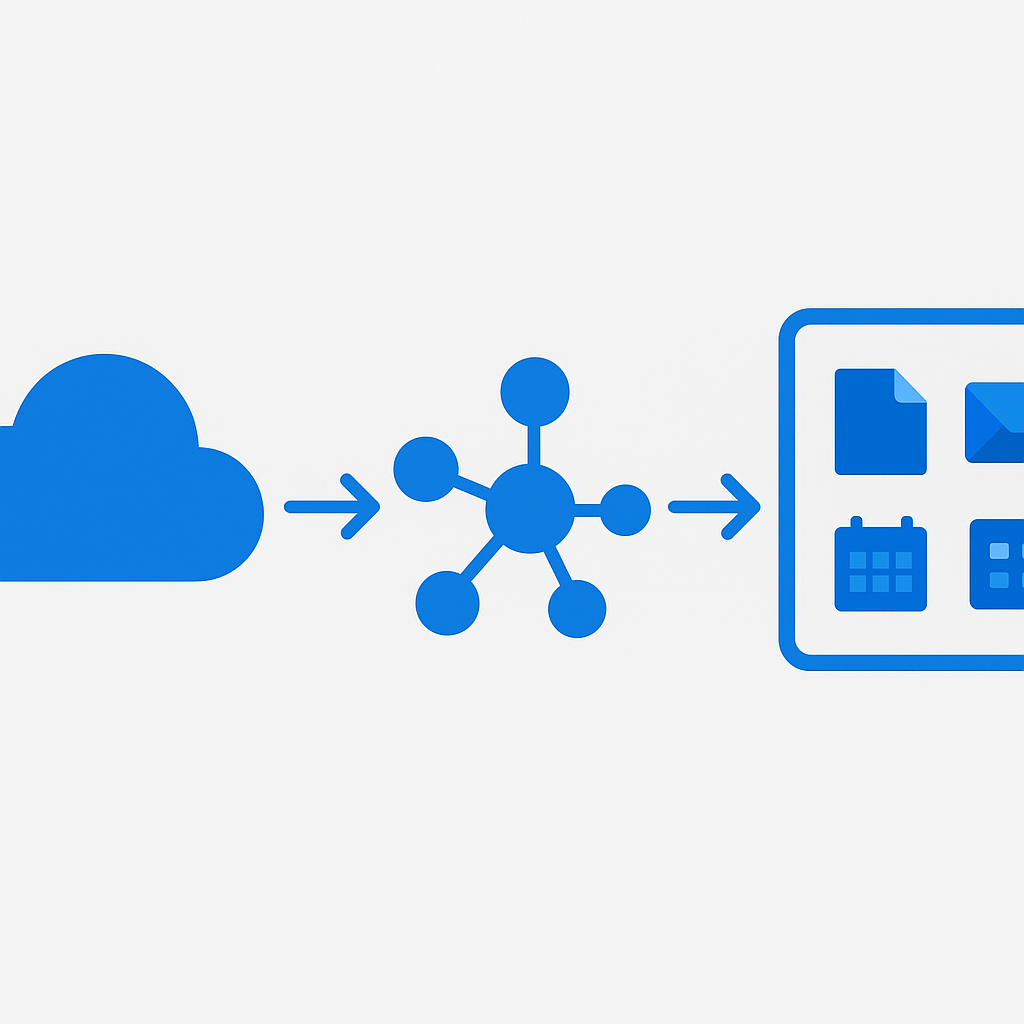
Antes de asignar una sola licencia de Copilot, necesitas tener esto resuelto:
- Auditoría de permisos de SharePoint ejecutada y documentada (identifica sitios con "Todos excepto usuarios externos")
- Inventario de grupos de Microsoft 365 con revisión de membresías activas
- Estrategia de etiquetas de confidencialidad definida y desplegada en Purview
- OneDrive habilitado para cada usuario que recibirá licencia de Copilot
- Nuevo Outlook o Outlook Web activo (requerido para la experiencia en mail)
- Licencias base confirmadas: M365 E3/E5, Business Standard/Premium u Office 365 E3/E5
- Plan de gestión del cambio con patrocinio ejecutivo visible (no solo TI)
Si alguno de estos puntos está sin marcar, para. El despliegue puede esperar. Los problemas de permisos descubiertos después no desaparecen solos.
Cómo funciona Microsoft 365 Copilot: visión general de la arquitectura
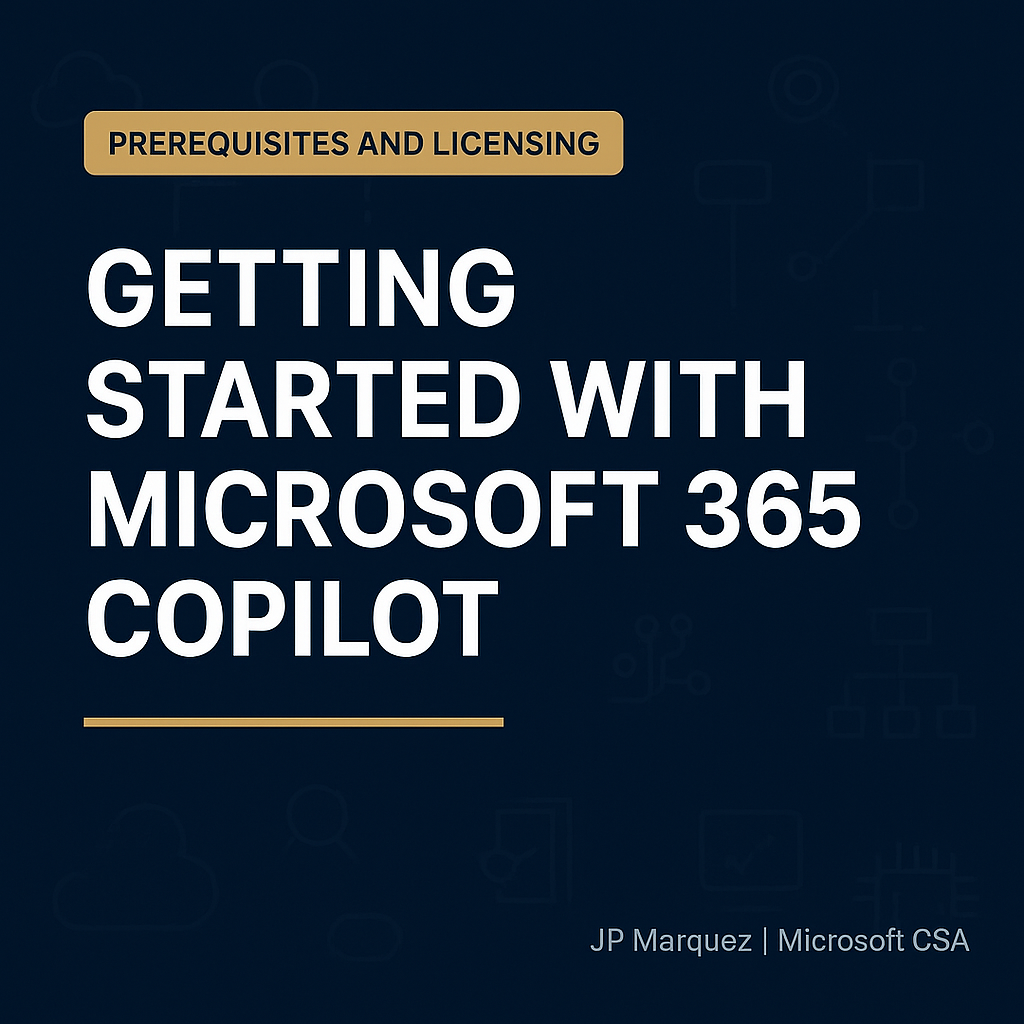
En su núcleo, Microsoft 365 Copilot combina tres componentes clave:
- Modelos de Lenguaje de Gran Tamaño (LLMs): La base de IA, impulsada por los modelos GPT-4 de OpenAI alojados en la infraestructura de Azure de Microsoft
- Microsoft Graph: Los datos de tu organización —correos, archivos, chats, reuniones, contactos y eventos de calendario— todos conectados a través de una API unificada
- Aplicaciones de Microsoft 365: El conjunto de productividad familiar donde Copilot muestra sus capacidades
Cuando un usuario lanza un prompt en Copilot, el sistema sigue un proceso llamado grounding (anclaje contextual). El prompt se enriquece con contexto relevante de Microsoft Graph —tus documentos recientes, hilos de correo, transcripciones de reuniones y más— antes de enviarse al LLM. Este paso de anclaje es lo que hace que las respuestas de Copilot sean relevantes para tu contexto de trabajo específico, en lugar de ser outputs genéricos de IA.
Copilot respeta los permisos de acceso existentes. Solo puede acceder a los datos que el usuario individual ya tiene permiso para ver. Esto es tanto una característica de seguridad como un imperativo de gobernanza: si tus permisos son demasiado amplios, Copilot mostrará contenido al que los usuarios técnicamente tienen acceso pero quizás no deberían tenerlo.
Para un análisis detallado de la arquitectura, consulta Información general de Microsoft 365 Copilot.
Requisitos previos y licencias
Antes de poder desplegar Copilot, deben cumplirse varios requisitos previos:
Requisitos de licencia
Microsoft 365 Copilot requiere una de las siguientes licencias base:
- Microsoft 365 E3 o E5
- Microsoft 365 Business Standard o Business Premium
- Office 365 E3 o E5
Además de la licencia base, necesitas la licencia complementaria de Microsoft 365 Copilot, con precio por usuario al mes. No se trata de un interruptor para todo el tenant: asignas licencias de Copilot a usuarios específicos, lo que te da flexibilidad para implementaciones por fases.
Requisitos técnicos
- Azure Active Directory (Entra ID): Los usuarios deben tener cuentas de Entra ID con la autenticación configurada adecuadamente
- OneDrive: Cada usuario de Copilot necesita una cuenta activa de OneDrive, ya que Copilot lo utiliza para el anclaje de archivos
- Nuevo Outlook o Outlook en la web: Para las experiencias de Copilot en Outlook
- Teams: Cliente de escritorio o web para las funciones de Copilot en Teams
- Conectividad de red: Asegúrate de que tu red permite el tráfico a los endpoints de Microsoft 365 Copilot
Revisa los requisitos completos en Prepararse para Microsoft 365 Copilot.
Preguntas que debes hacerte (y hacerle a tu equipo)
Antes de arrancar el despliegue, estas son las preguntas que hago en cada proyecto con clientes:
1. ¿Sabemos qué sitios de SharePoint tienen permisos de acceso abierto a toda la organización?
Si no tienes esta lista, Copilot te la va a generar de la peor manera posible: mostrando contenido que nadie esperaba que fuera accesible.
2. ¿Quién es el patrocinador ejecutivo del despliegue y lo está usando él mismo?
Un despliegue de Copilot sin un directivo que lo use públicamente tiene una tasa de adopción mucho menor. Lo he visto en varios clientes.
3. ¿Qué departamento va a participar en el piloto y por qué ese?
Elige el departamento con más necesidad de productividad documental, no el más fácil de convencer. El éxito del piloto tiene que ser creíble para el resto.
4. ¿Tenemos métricas de base para medir el impacto real?
Sin datos de antes (tiempo en redactar informes, reuniones sin actas, tiempo en buscar documentos), no podrás demostrar el ROI. Recógelos antes de activar licencias.
5. ¿Cómo gestionamos a los empleados que tienen miedo de que la IA reemplace su trabajo?
La respuesta técnica no es suficiente. Necesitas un plan de comunicación con narrativa clara, no solo una FAQ.
Evaluación de la preparación técnica
Aquí es donde la mayoría de las organizaciones subestima el esfuerzo. Un despliegue exitoso de Copilot comienza meses antes de la asignación de licencias, con una evaluación exhaustiva de la preparación.
Auditoría de gobernanza de datos y permisos
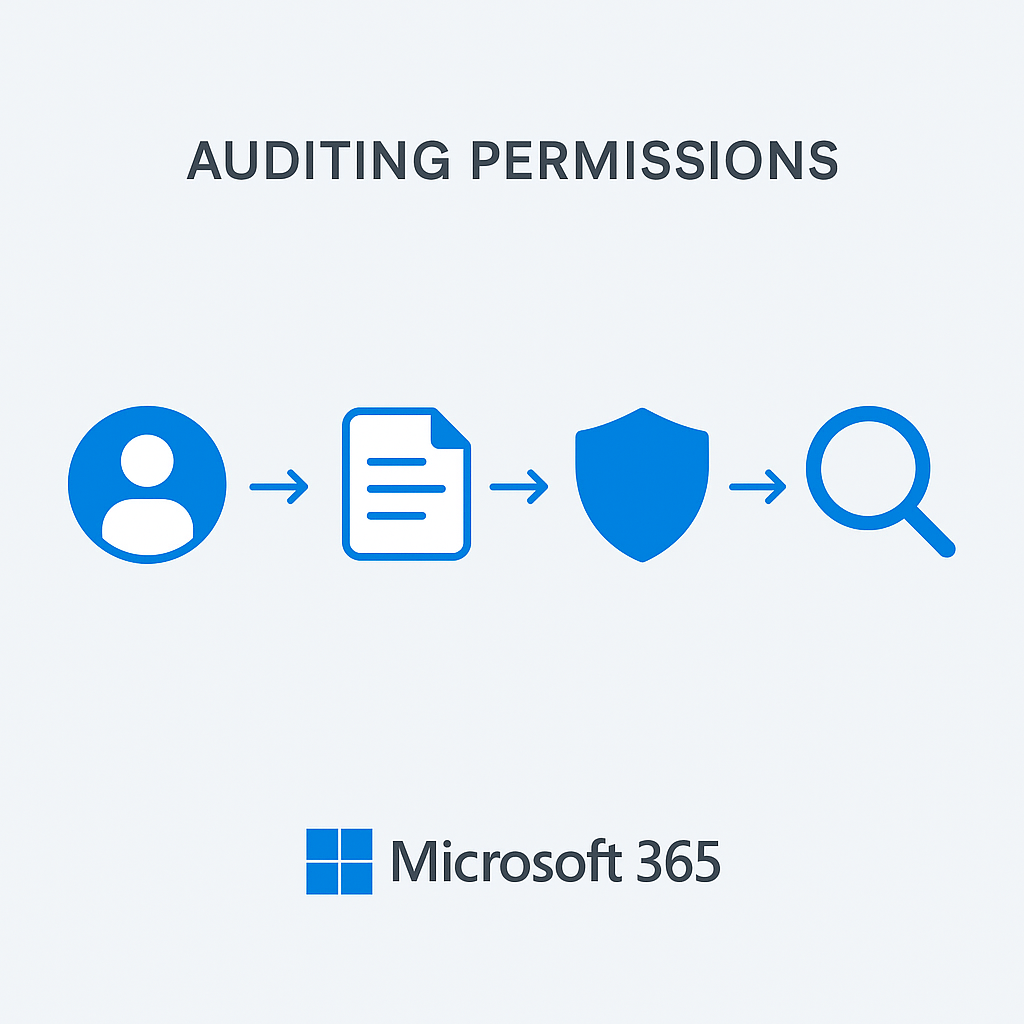
La actividad de preparación más importante es auditar tu modelo de permisos. Si quieres el procedimiento completo de preparación de datos y permisos antes de Copilot, lo detallo paso a paso en el blueprint de preparación de datos de SharePoint para IA. Dado que Copilot puede acceder a todo lo que un usuario puede acceder, el exceso de uso compartido se vuelve inmediatamente visible. He visto organizaciones donde Copilot mostraba documentos de salarios a empleados regulares porque un sitio de SharePoint tenía configuraciones de uso compartido excesivamente permisivas que nadie había notado durante años.
Acciones clave:
- Ejecuta una auditoría de permisos usando el Centro de Administración de SharePoint o la API de Microsoft Graph para identificar sitios con acceso amplio (por ejemplo, "Todos excepto usuarios externos")
- Revisa la pertenencia a grupos de Microsoft 365: cada grupo proporciona acceso a un sitio de SharePoint, canal de Teams y buzón compartido
- Comprueba la configuración de uso compartido externo en todos los sitios de SharePoint y cuentas de OneDrive
- Identifica y clasifica el contenido sensible que debe tener acceso restringido
Etiquetas de confidencialidad
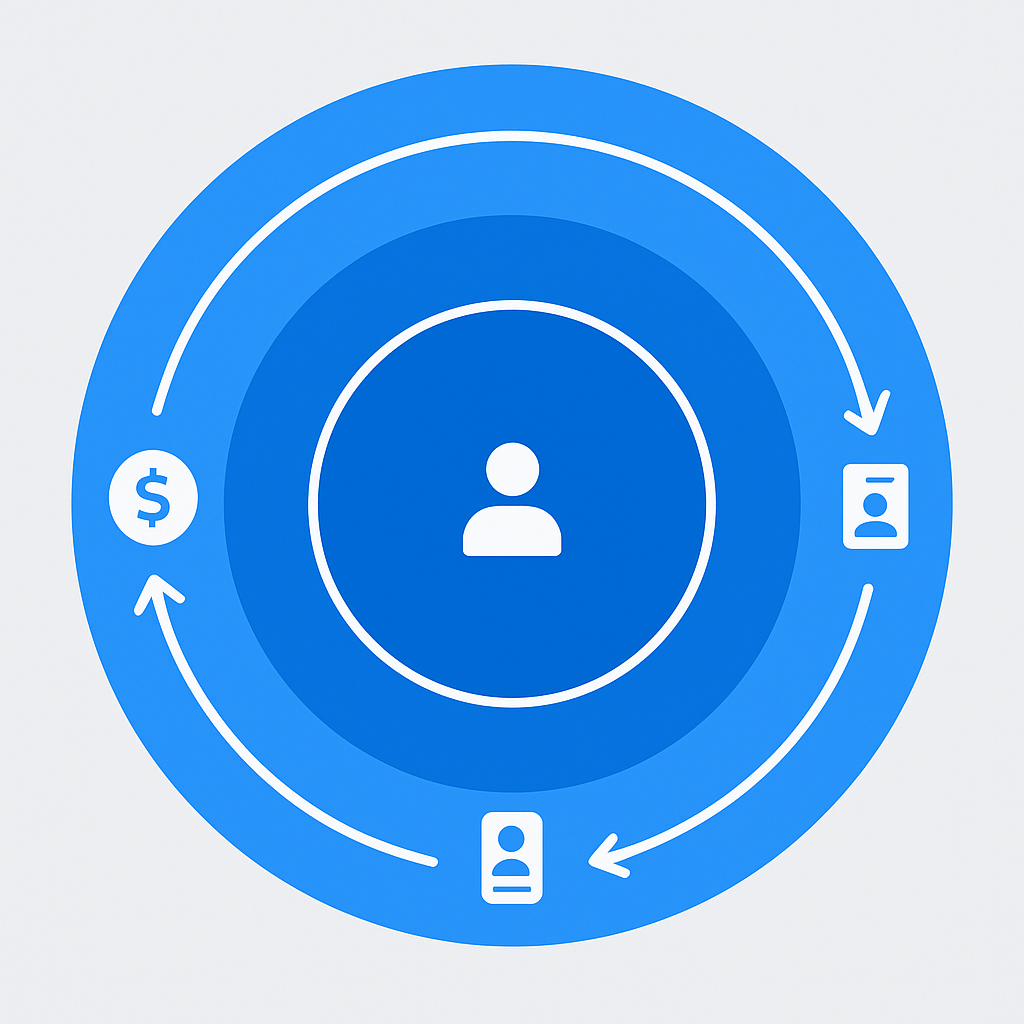
Despliega las etiquetas de confidencialidad de Microsoft Purview antes de activar Copilot. La gobernanza de datos con Purview para cargas de IA da para un artículo propio: cómo preparar Purview para la era Copilot. Las etiquetas garantizan que:
- Los documentos sensibles estén correctamente clasificados
- Copilot respete el cifrado y las restricciones de acceso en el contenido etiquetado
- Los usuarios entiendan la sensibilidad del contenido que Copilot muestra
Para obtener orientación sobre la implementación, consulta Más información sobre las etiquetas de confidencialidad.
SharePoint Advanced Management
Considera habilitar las funciones de SharePoint Advanced Management (SAM), que proporcionan:
- Informes de gobernanza del acceso a datos que muestran el contenido compartido en exceso
- Revisiones de acceso a sitios para los propietarios de sitios
- Control de acceso restringido para sitios sensibles de SharePoint
Estas herramientas están diseñadas para ayudar a las organizaciones a prepararse para Copilot. Más detalles en Introducción a SharePoint Advanced Management.
Estrategias de despliegue
Mi recomendación es un enfoque de despliegue por fases basado en anillos, en lugar de un lanzamiento masivo. No hay atajos aquí.
Despliegue por anillos
Anillo 0 — TI y Campeones (2-4 semanas):
- 20-50 usuarios de TI, adoptadores tempranos y patrocinadores ejecutivos
- Enfoque en validación técnica y retroalimentación inicial
- Documentar casos de uso comunes y primeras victorias
Anillo 1 — Usuarios Avanzados de Negocio (4-6 semanas):
- 100-200 usuarios de diferentes departamentos
- Incluir representantes de finanzas, RRHH, marketing, ingeniería y operaciones
- Recopilar casos de uso y patrones de prompts específicos de cada departamento
Anillo 2 — Despliegue Amplio (continuo):
- Expandir a los usuarios con licencia restantes
- Aprovechar los campeones del Anillo 0 y el Anillo 1 como mentores entre compañeros
- Escalar los programas de formación basándose en las lecciones aprendidas
Selección del grupo piloto
Elige usuarios piloto que:
- Estén comprometidos y dispuestos a proporcionar retroalimentación real (no solo decir que está bien)
- Sean representativos de diversas funciones laborales
- No sean exclusivamente técnicos: incluye usuarios de negocio
- Estén dispuestos a invertir tiempo en aprender técnicas de prompting eficaces
Para la planificación del despliegue, consulta la Guía de adopción de Microsoft 365 Copilot.
Copilot en las aplicaciones de Microsoft 365
Cada aplicación de M365 ofrece capacidades únicas de Copilot. Entenderlas te ayuda a adaptar las estrategias de formación y adopción.
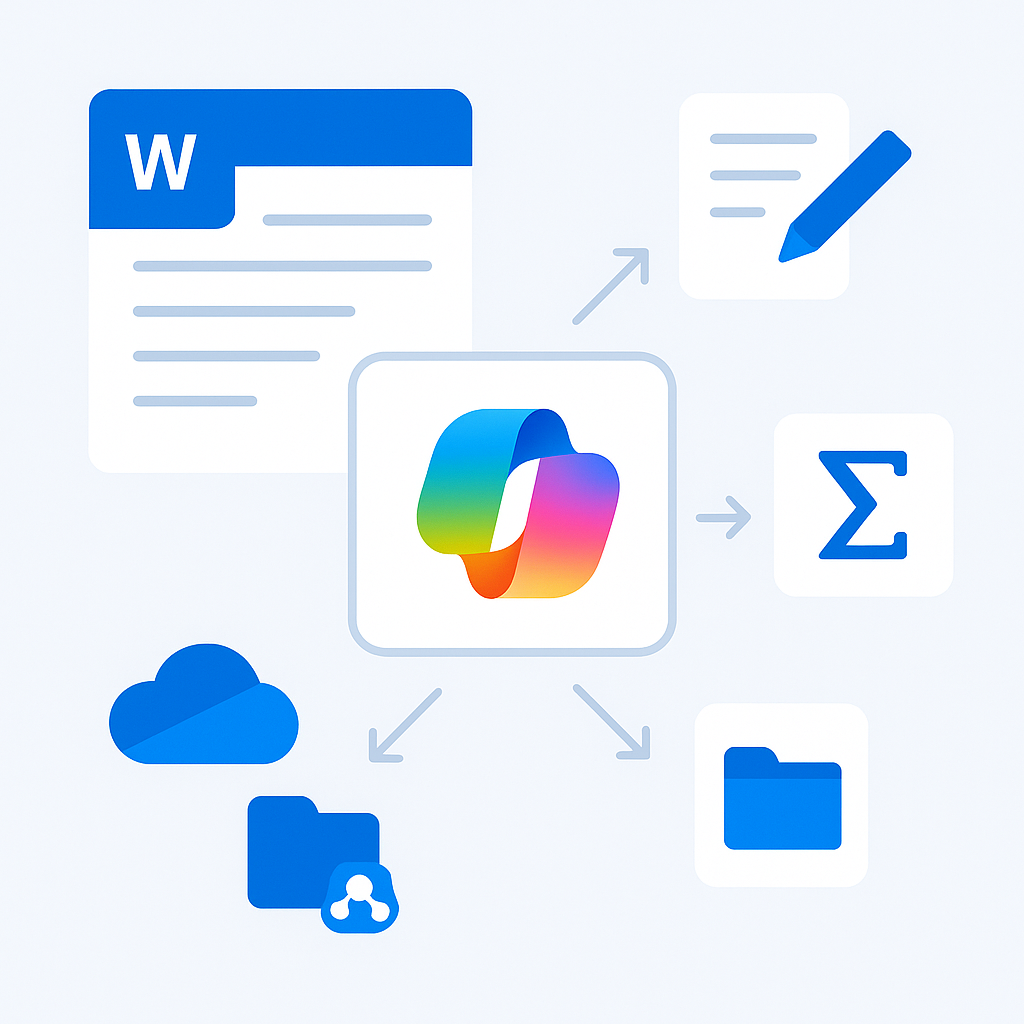
Copilot en Word
- Redactar documentos desde cero basándose en prompts o archivos de referencia
- Reescribir y transformar el contenido existente (cambiar tono, extensión, formato)
- Resumir documentos extensos en puntos clave
- Hacer referencia a otros archivos: Copilot puede extraer contexto de tus documentos de OneDrive y SharePoint
Consejo pro: Los prompts más efectivos en Word hacen referencia a documentos específicos. En lugar de "Escribe una propuesta de proyecto", prueba: "Redacta una propuesta de proyecto para la migración a Azure basándote en /Documento de Requisitos Q4.docx y nuestra /Plantilla de Presupuesto 2024.xlsx."
Copilot en Excel
- Analizar datos usando consultas en lenguaje natural
- Generar fórmulas y explicar fórmulas complejas existentes
- Crear gráficos y tablas dinámicas basándose en información de los datos
- Identificar tendencias y valores atípicos en conjuntos de datos
Limitación importante: Copilot en Excel funciona mejor con datos estructurados en Tablas de Excel. Asegúrate de que tus datos estén formateados como una Tabla adecuada (Insertar > Tabla) para obtener resultados óptimos.
Copilot en PowerPoint
- Crear presentaciones a partir de documentos de Word, PDFs o prompts
- Añadir diapositivas sobre temas específicos a presentaciones existentes
- Rediseñar diapositivas con diseños profesionales
- Resumir presentaciones y generar notas del presentador
Copilot en Teams
- Resúmenes de reuniones con elementos de acción y decisiones clave
- Asistencia en tiempo real durante reuniones
- Resumen de hilos de chat entre canales
- Redactar mensajes con el tono y contexto adecuados
Copilot en Teams es la función de mayor valor inmediato para la mayoría de organizaciones. Los resúmenes de reuniones solos justifican el coste de licencia para usuarios con más de 4 reuniones diarias.
Copilot en Outlook
- Redactar correos con contexto de hilos anteriores
- Resumir hilos de correo extensos en puntos clave
- Orientar el tono del correo para una comunicación más efectiva
- Sugerencias de programación basadas en el calendario y el contexto del correo
Para la referencia completa de capacidades, consulta Funcionalidades de Microsoft 365 Copilot.
El índice semántico y Microsoft Graph
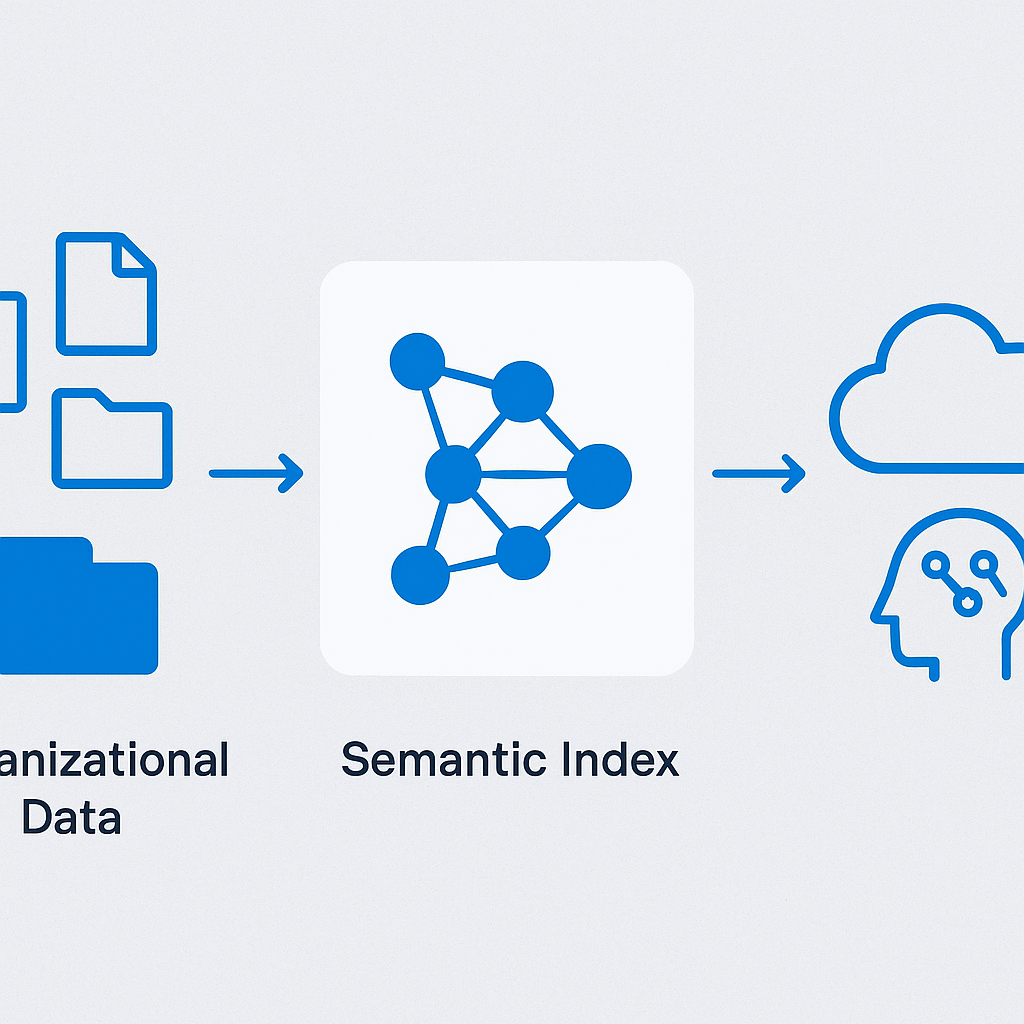
El Índice Semántico para Copilot es una sofisticada capa de indexación que se sitúa entre Microsoft Graph y el LLM. Crea un mapa conceptual de los datos de tu organización, lo que permite a Copilot encontrar información relevante incluso cuando no existen coincidencias exactas de palabras clave.
El Índice Semántico:
- Genera embeddings vectoriales del contenido organizacional
- Habilita la búsqueda semántica en todo el contenido de Microsoft 365
- Respeta los permisos existentes: el contenido indexado solo es accesible para los usuarios autorizados
- Se actualiza continuamente a medida que se crea y modifica nuevo contenido
Microsoft Graph proporciona el núcleo de datos, conectando:
- Personas: Jerarquía organizacional, relaciones laborales, patrones de colaboración
- Contenido: Documentos, correos, mensajes de chat, grabaciones de reuniones
- Actividades: Archivos recientes, elementos compartidos, contenido en tendencia
- Señales: Con quién trabajas más, qué contenido es más relevante para tu rol
Entender esta arquitectura ayuda a explicar por qué Copilot a veces muestra contenido inesperado: si tienes acceso a un documento, el Índice Semántico lo incluye en tu ámbito de búsqueda personal.
Más información en Índice Semántico para Copilot.
Consideraciones de seguridad y cumplimiento
Clave: La seguridad es lo primero al desplegar herramientas de IA que acceden a datos organizacionales. Microsoft 365 Copilot está construido con la seguridad empresarial en mente, pero la configuración adecuada no es opcional.
Residencia y procesamiento de datos
- Copilot procesa los datos dentro del límite geográfico del tenant de Microsoft 365 de tu organización
- Los prompts y las respuestas no se utilizan para entrenar el LLM subyacente
- Los datos se procesan en cumplimiento con los compromisos de residencia de datos de Microsoft 365 existentes
- Todas las interacciones se registran y son auditables
Controles de cumplimiento
- Registros de auditoría: Todas las interacciones de Copilot se capturan en el registro de auditoría unificado de Microsoft 365
- eDiscovery: Las interacciones de Copilot en Teams y Outlook son descubribles
- Políticas de retención: Aplica las políticas de retención existentes al contenido generado por Copilot
- Políticas de DLP: Las políticas de Prevención de Pérdida de Datos se aplican al contenido que Copilot ayuda a crear
Acceso condicional
Puedes controlar el acceso a Copilot a través de las políticas de Acceso Condicional de Entra ID, restringiendo el uso según:
- Estado de cumplimiento del dispositivo
- Ubicación de red
- Nivel de riesgo del usuario
- Sensibilidad de la aplicación
Para la documentación completa de seguridad, consulta Datos, privacidad y seguridad de Microsoft 365 Copilot.
Medición de la adopción y el ROI
Desplegar Copilot es solo el comienzo. Medir su impacto requiere un enfoque estructurado. Para el marco de métricas que resiste una revisión del CFO, tengo una guía dedicada: midiendo el ROI de Microsoft 365 Copilot.
Microsoft Copilot Dashboard
El Copilot Dashboard en Viva Insights proporciona:
- Métricas de adopción: Usuarios activos, uso de funciones, tendencias de adopción
- Métricas de impacto: Tiempo ahorrado, eficiencia en reuniones, velocidad de creación de contenido
- Datos de sentimiento: Satisfacción del usuario y valor percibido
- Desglose por departamento: Identifica qué equipos se benefician más
Métricas clave a seguir
Cuantitativas:
- Número de usuarios activos de Copilot frente a usuarios con licencia
- Promedio de interacciones semanales con Copilot por usuario
- Ahorro de tiempo reportado (auto-reportado y medido por el sistema)
- Tasa de adopción de resúmenes de reuniones
- Cambios en la velocidad de creación de documentos
Cualitativas:
- Encuestas de satisfacción de usuarios (mensuales durante el despliegue)
- Crecimiento de la biblioteca de casos de uso
- Compromiso de la red de campeones
- Volumen de tickets de soporte relacionados con Copilot
Marco de ROI
Construye tu caso de ROI en torno a tres categorías:
- Ahorro de tiempo: Horas ahorradas por usuario por semana en tareas rutinarias (típicamente 2-4 horas para usuarios activos)
- Mejora de calidad: Mejores primeros borradores, comunicaciones más coherentes, menos iteraciones
- Descubrimiento de conocimiento: Acceso más rápido al conocimiento organizacional, reducción de la duplicación de trabajo
Para la configuración de análisis, consulta Microsoft Copilot Dashboard.
Errores comunes y cómo evitarlos
Después de trabajar en numerosos despliegues empresariales, estos son los errores más frecuentes:
1. Omitir la auditoría de permisos
El problema: Las organizaciones despliegan Copilot sin limpiar los permisos, y los usuarios descubren de repente que pueden acceder a contenido que no deberían ver, a través de la presentación de documentos "relevantes" por parte de Copilot.
La solución: Realiza una auditoría exhaustiva de permisos al menos 8 semanas antes del despliegue de Copilot. Utiliza los informes de gobernanza de acceso a datos de SharePoint Advanced Management.
2. Formación insuficiente
El problema: Los usuarios reciben una breve demostración y se espera que descubran el prompting por su cuenta. Resultado: baja adopción y quejas de que "Copilot no funciona."
La solución: Invierte en formación específica por rol. Un analista financiero necesita habilidades de prompting diferentes a las de un responsable de marketing. Crea una biblioteca de prompts con ejemplos probados para cada departamento.
3. Sin patrocinio ejecutivo
El problema: Copilot se despliega como un proyecto de TI sin una defensa ejecutiva visible.
La solución: Asegúrate de que al menos un responsable de nivel C utilice y defienda activamente Copilot. Los resúmenes de reuniones ejecutivas y la preparación de presentaciones para el consejo son excelentes casos de uso de alta visibilidad.
4. Ignorar la gestión del cambio
El problema: El despliegue de tecnología sin gestión del cambio organizacional genera resistencia y baja adopción.
La solución: Designa campeones de Copilot en cada departamento. Crea canales de retroalimentación. Celebra los éxitos públicamente. Aborda las preocupaciones con transparencia.
5. Expectativas poco realistas
El problema: Los interesados esperan que Copilot reemplace empleos o produzca resultados perfectos en todo momento.
La solución: Presenta Copilot como un asistente, no como un sustituto. La revisión humana siempre es necesaria. La calidad del output mejora a medida que los usuarios aprenden mejores técnicas de prompting.
Mejores prácticas para maximizar el valor
Construye una biblioteca de prompts
Crea un repositorio compartido de prompts efectivos organizado por:
- Rol (responsable, analista, marketing, ingeniería)
- Tipo de tarea (resumir, redactar, analizar, generar ideas)
- Aplicación (Word, Excel, Teams, Outlook)
Comparte esta biblioteca a través de un sitio de SharePoint o canal de Teams dedicado a Copilot.
Establece una red de campeones
Identifica 1-2 campeones por cada 50 usuarios que:
- Reciban formación avanzada
- Organicen "Copilot coffee chats" periódicos
- Seleccionen y compartan prompts efectivos
- Proporcionen soporte entre compañeros de primera línea
- Transmitan información al equipo de despliegue
Itera sobre la gobernanza
Tu modelo de gobernanza debe evolucionar con la adopción de Copilot:
- Meses 1-3: Centrarse en la limpieza de permisos y la monitorización de base
- Meses 3-6: Refinar las etiquetas de confidencialidad y las políticas de DLP basándose en los patrones de uso de Copilot
- Meses 6-12: Implementar automatización avanzada de gobernanza y herramientas de autoservicio
Integra con los flujos de trabajo existentes
Copilot ofrece el mayor valor cuando se integra en los procesos de negocio existentes, no cuando se usa como una herramienta independiente:
- Reuniones semanales de equipo: Utiliza los resúmenes de reuniones de Copilot como formato de resumen predeterminado
- Ciclos de revisión de documentos: Comienza con borradores iniciales generados por Copilot
- Gestión del correo: Forma a los usuarios en la síntesis de hilos para la clasificación de la bandeja de entrada
- Análisis de datos: Integra el análisis asistido por Copilot en los flujos de trabajo de informes
Monitoriza y optimiza continuamente
Establece una cadencia de revisión mensual:
- Revisa las métricas del Copilot Dashboard
- Analiza los tickets de soporte y la retroalimentación
- Actualiza la biblioteca de prompts con nuevos patrones efectivos
- Identifica departamentos o roles con baja adopción para apoyo específico
- Ajusta los materiales de formación basándote en los desafíos comunes
Preguntas frecuentes
¿Qué necesito tener listo antes de asignar licencias de Microsoft 365 Copilot?
Antes de la primera licencia: una auditoría de permisos de SharePoint que identifique los sitios con acceso "Todos excepto usuarios externos", las etiquetas de confidencialidad de Purview desplegadas, OneDrive activo para cada usuario con licencia y una licencia base compatible (M365 E3/E5, Business Standard/Premium u Office 365 E3/E5). Copilot respeta los permisos existentes, así que cualquier exceso de uso compartido queda expuesto el primer día.
¿Puede Copilot acceder a documentos que un usuario no debería ver?
Copilot solo accede a lo que el usuario ya tiene permiso para ver; no rompe permisos. El riesgo es el contrario: si un sitio está compartido de más, Copilot mostrará ese contenido de forma útil y educada. Por eso la auditoría de permisos es el prerrequisito número uno, no una tarea posterior.
¿Qué licencia base hace falta para Microsoft 365 Copilot?
Una de estas: Microsoft 365 E3 o E5, Microsoft 365 Business Standard o Premium, u Office 365 E3 o E5. Además, la licencia complementaria de Copilot, que se asigna por usuario y no a nivel de tenant, lo que permite un despliegue por fases.
¿Cuánto tarda un despliegue de Copilot bien hecho?
El despliegue técnico es rápido; la preparación no. Un enfoque por anillos —Anillo 0 de TI y campeones (2-4 semanas), Anillo 1 de usuarios avanzados de negocio (4-6 semanas) y luego despliegue amplio— reparte el riesgo. La auditoría de permisos y las etiquetas deberían empezar semanas antes de la primera licencia.
Tu checklist de implementación
Usa esta lista como referencia antes, durante y después del despliegue.
Planificación
- Auditoría de permisos de SharePoint completada y remediación en curso
- Estrategia de etiquetas de confidencialidad definida y desplegada
- Licencias base y complementarias confirmadas
- Patrocinador ejecutivo identificado y comprometido
- Departamento piloto y usuarios del Anillo 0 seleccionados
- Métricas de base recogidas (tiempo en tareas clave, volumen de reuniones)
- Plan de comunicación y gestión del cambio aprobado
Implementación
- Anillo 0 desplegado (TI + campeones, 20-50 usuarios)
- Restricted SharePoint Search habilitado para el grupo piloto
- Biblioteca de prompts inicial creada por rol y aplicación
- Canal de Teams o sitio SharePoint de Copilot creado para compartir experiencias
- Formación específica por rol impartida a usuarios del Anillo 0
- Anillo 1 desplegado con retroalimentación del Anillo 0 incorporada
Pruebas
- Copilot Dashboard activo y métricas de adopción visibles
- Encuesta de satisfacción enviada a usuarios del Anillo 0 (semana 4)
- Revisión de permisos post-despliegue realizada (¿qué encontró Copilot que no debería?)
- Casos de uso documentados por departamento
- Tickets de soporte relacionados con Copilot categorizados y revisados
Despliegue
- Anillo 2 (despliegue amplio) planificado con barreras de gobernanza
- Cadencia mensual de revisión del Copilot Dashboard establecida
- Red de campeones activa (1-2 por cada 50 usuarios)
- Informe de ROI preparado para presentar al liderazgo
- Políticas DLP en modo de aplicación (no solo auditoría)
- Mapa de ruta de Microsoft 365 revisado para nuevas capacidades de Copilot
Para más recursos sobre el despliegue de Microsoft 365 Copilot, visita el centro de documentación de Microsoft 365 Copilot y el portal de adopción de Microsoft.