Gobernanza SharePoint: Guía Completa 2026 para Microsoft 365
· Governance · 19 min de lectura
By Juan Pedro Márquez
Nadie quiere hablar de gobernanza de SharePoint hasta que algo se rompe.
El escenario que veo con más frecuencia: un cliente activa Microsoft 365 Copilot y, a las 48 horas, alguien del equipo ejecutivo descubre que Copilot le está mostrando contenido de RRHH que no debería ver. Pánico. Reunión de urgencia. Solicitud de apagar Copilot.
No es un problema de Copilot. Es un problema de gobernanza que llevaba años latente y que la IA acaba de hacer visible.
He desplegado SharePoint y Microsoft 365 en organizaciones de 200 a 40.000 usuarios. En todos los casos, la gobernanza es el factor que determina si la plataforma escala de forma sostenible o se convierte en una fuente continua de incidentes. Las organizaciones con marcos de gobernanza maduros despliegan nuevas capacidades —incluyendo IA— más rápido y con menos fricciones. Las que no los tienen acumulan deuda técnica a una velocidad que eventualmente paraliza la plataforma.
Lo que distingue a las primeras no es tecnología avanzada. Son decisiones tempranas sobre permisos, taxonomía, ciclo de vida del contenido y procesos de aprovisionamiento. Decisiones que en su momento parecen lentas pero que a los 18 meses marcan la diferencia entre un entorno bajo control y uno que nadie se atreve a tocar.
Esta guía recoge las prácticas que funcionan en producción, actualizadas para la realidad de Copilot, trabajo híbrido y requisitos de cumplimiento cada vez más exigentes.
Antes de empezar
Antes de diseñar o renovar un marco de gobernanza de SharePoint, confirma que tienes estas bases cubiertas:
- [ ] Inventario completo del tenant: número de sitios activos, volumen de contenido, conectores externos habilitados — sin esto no puedes priorizar ni medir mejoras
- [ ] Acceso de administrador global o administrador de SharePoint en el Centro de Administración de Microsoft 365 y SharePoint
- [ ] Licencias Microsoft Purview verificadas (las políticas de retención avanzadas y etiquetas de confidencialidad requieren licencias E3/E5 o complementos específicos)
- [ ] Acceso a Entra ID para gestionar grupos de Microsoft 365, políticas de acceso condicional y configuración de colaboración B2B
- [ ] Patrocinador ejecutivo identificado — la gobernanza sin autoridad organizacional fracasa independientemente de la calidad técnica
- [ ] SharePoint Advanced Management (SAM) activado si vas a trabajar en preparación para Copilot (reportes de gobernanza de acceso a datos)
- [ ] Power Platform CoE Toolkit instalado o planificado si SharePoint coexiste con flujos de Power Automate y Power Apps
Preguntas que debes hacerte (y hacerle a tu equipo)
Estas son las preguntas que uso en los workshops de gobernanza con mis clientes. Cada una revela supuestos no declarados que luego se convierten en incidentes.
¿Quién puede crear un sitio de SharePoint hoy en tu organización? → Si la respuesta es "cualquier usuario con licencia M365", tienes proliferación de sitios sin gobernanza. La creación debe estar controlada desde el primer día, no cuando ya hay 800 sitios sin dueño.
¿Sabes cuántos sitios tienen "Todos excepto usuarios externos" como miembro? → Este permiso concede acceso a todos los empleados del tenant. En organizaciones medianas, esto afecta al 30-60% de los sitios. Con Copilot activo, ese contenido es accesible para cualquier usuario a través de búsqueda semántica.
¿Tienes políticas de retención configuradas, o el contenido simplemente se acumula indefinidamente? → El almacenamiento es barato. Los riesgos de cumplimiento de tener contenido que debería haberse eliminado hace tres años no lo son. En sectores regulados esto es un pasivo legal directo.
¿Qué pasa con un sitio cuando el proyecto que lo originó termina? → Si la respuesta es "nada, queda ahí", tienes sitios zombie con contenido desactualizado que Copilot indexa con el mismo peso que contenido vigente. Necesitas ciclo de vida explícito.
¿Cuánto tiempo tardas en revocar acceso a un externo cuando termina el contrato? → Si no hay un proceso automatizado, la respuesta honesta suele ser "semanas" o "cuando alguien lo recuerda". Las revisiones de acceso en Entra ID Governance resuelven esto, pero requieren configuración deliberada.
¿Tu taxonomía de metadatos refleja cómo trabaja el negocio hoy, o refleja un organigrama de hace cinco años? → Una taxonomía desactualizada es casi peor que no tener ninguna: los usuarios la ignoran y el contenido queda sin clasificar de todas formas.
Fundamentos de la Arquitectura de Información
Una arquitectura de información sólida es el fundamento de una gobernanza efectiva de SharePoint. Sin ella, las políticas de gobernanza se vuelven reactivas y difíciles de aplicar.
Sitios Hub y Organización de Sitios
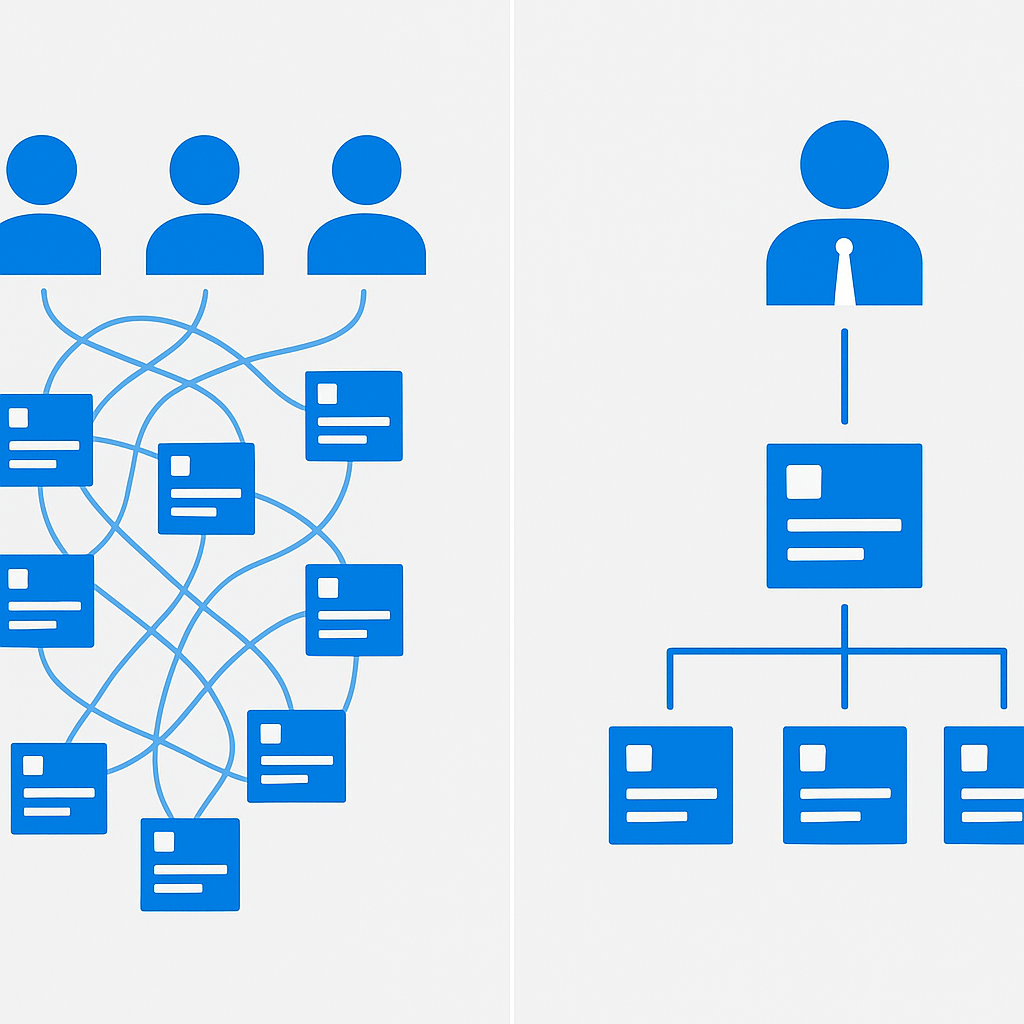
Los sitios hub proporcionan una agrupación lógica de sitios relacionados sin la jerarquía rígida del modelo de colección de sitios heredado. Diseña tu estructura de hubs en torno a funciones empresariales, no a organigramas:
- Hub Corporativo: Políticas de empresa, noticias, plantillas
- Hubs Departamentales: RRHH, Finanzas, Marketing, Ingeniería — cada uno con sus propios subsitios
- Hubs de Proyecto: Iniciativas transversales, de naturaleza temporal con ciclos de vida definidos
- Hubs de Comunidad: Grupos de interés, comunidades de aprendizaje, compromiso social
Principio clave: Los sitios deben asociarse a hubs, no anidarse infinitamente. Mantén tu jerarquía de hubs plana — idealmente no más de dos niveles de profundidad.
Para la planificación de la arquitectura, consulta Planificación de sitios hub de SharePoint.
Estrategia de Taxonomía y Metadatos
Invierte en tu estrategia de metadatos gestionados desde el principio. Una taxonomía bien diseñada habilita clasificación coherente, búsqueda efectiva, políticas de retención automatizadas y mejor grounding para Copilot.
Enfoque de implementación:
- Comienza con un conjunto de términos global para las clasificaciones de toda la organización (departamento, región, tipo de documento, nivel de confidencialidad)
- Permite conjuntos de términos locales para necesidades específicas del departamento
- Aplica los metadatos a nivel de tipo de contenido, no de bibliotecas individuales
- Usa valores de columna predeterminados en carpetas para reducir la fricción del usuario
- Revisa y poda la taxonomía trimestralmente para prevenir la proliferación de términos
Para orientación sobre metadatos gestionados, consulta Introducción a los metadatos administrados.
Modelos de Permisos y Gestión de Acceso
Los permisos son el dominio de gobernanza más crítico, especialmente en la era de Copilot. El exceso de uso compartido es el riesgo número uno que encuentro en los entornos empresariales.
Principio de Mínimo Privilegio
Cada sitio de SharePoint debe seguir estas reglas:
- Rompe la herencia de forma intencionada, nunca por accidente
- Usa Grupos de Microsoft 365 como el vehículo principal de permisos, no asignaciones de usuarios individuales
- Evita "Todos excepto usuarios externos" — esto concede acceso a todos los empleados del tenant
- Revisa los permisos del sitio trimestralmente usando revisiones de acceso en Entra ID Governance
Políticas de Uso Compartido
Configura las políticas de uso compartido en tres niveles:
Nivel de tenant (Centro de Administración de SharePoint):
Uso compartido externo: "Invitados nuevos y existentes" (recomendado)
Vínculo de uso compartido predeterminado: "Personas específicas" (nunca "Cualquiera")
Permiso de vínculo predeterminado: "Ver" (no "Editar")
Nivel de sitio (anulaciones por sitio):
- Restringir los sitios sensibles al uso compartido solo interno
- Permitir un uso compartido más amplio para sitios de colaboración
- Usar restricciones de uso compartido a nivel de sitio para aplicar la clasificación de datos
Nivel de archivo/carpeta:
- Forma a los usuarios sobre los tipos de vínculos de uso compartido
- Implementa políticas de DLP para bloquear el uso compartido de contenido sensible
Para la configuración del uso compartido, consulta Administrar la configuración de uso compartido.
Gestión del Ciclo de Vida del Contenido
El contenido sin gestión del ciclo de vida se acumula indefinidamente, aumentando los costos de almacenamiento, los riesgos de cumplimiento y el ruido en la búsqueda.
Políticas de Retención
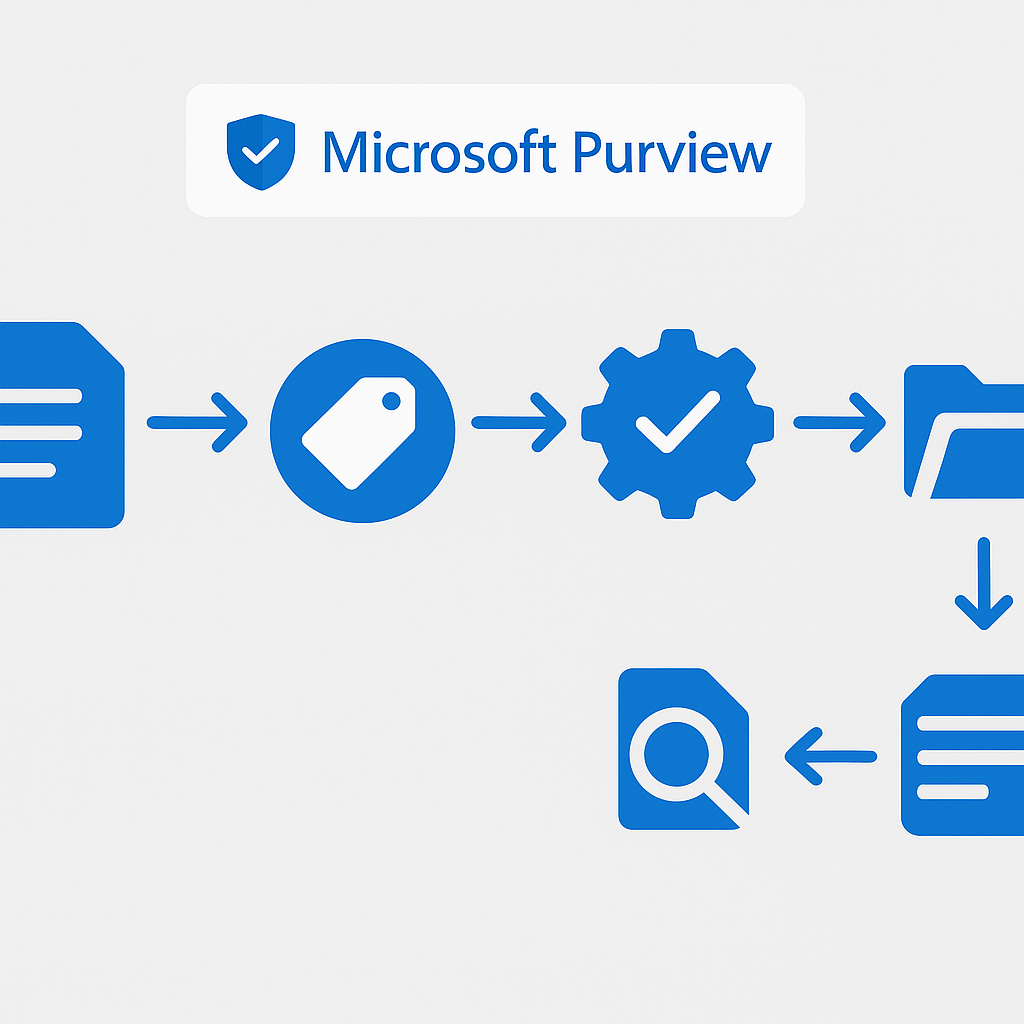
Usa las políticas de retención de Microsoft Purview para automatizar el ciclo de vida del contenido:
- Aplicación automática de etiquetas de retención basada en tipo de contenido, sensibilidad o patrones de palabras clave
- Revisiones de disposición para registros que requieren aprobación humana antes de la eliminación
- Políticas de etiquetas de retención publicadas en sitios específicos o aplicadas en todo el tenant
- Registros regulatorios para contenido que debe preservarse de forma inmutable
Mi recomendación: empieza con un esquema de retención simple y amplíalo después:
- Contenido empresarial general: Retención de 3 años, luego eliminar
- Registros financieros: Retención de 7 años, revisión de disposición
- Retenciones legales: Retención indefinida hasta que se libere
- Contenido temporal/de proyecto: Retención de 1 año tras el cierre del proyecto
Para la implementación de retención, consulta Más información sobre las directivas de retención y las etiquetas de retención.
Políticas de Ciclo de Vida de Sitios
Implementa la gestión automática del ciclo de vida de los sitios:
- Caducidad de grupos de Microsoft 365: Configura los grupos (y sus sitios asociados) para que caduquen después de 365 días de inactividad, con notificación al propietario
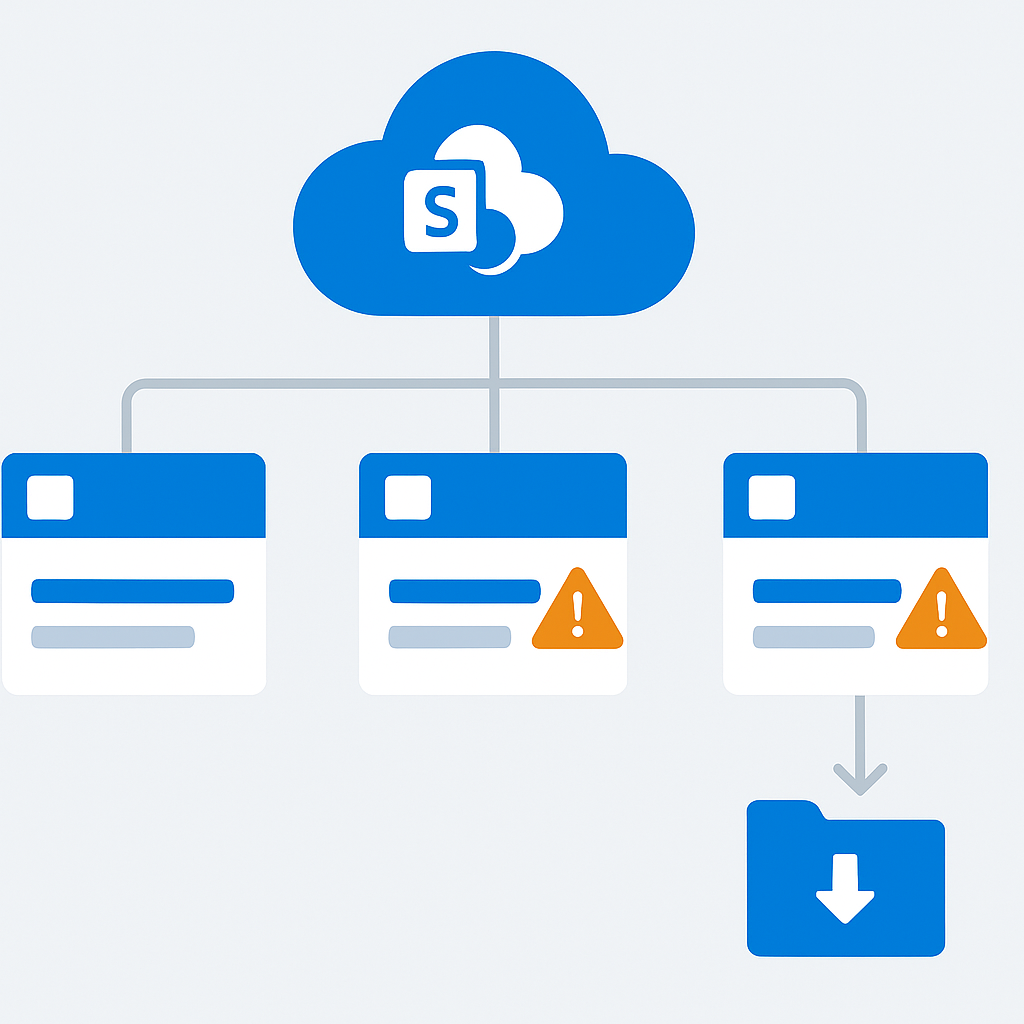
- Políticas de sitios inactivos: Usa SharePoint Advanced Management para detectar y gestionar los sitios inactivos
- Flujos de cierre de sitios: Crea flujos de Power Automate que archiven el contenido y restrinjan el acceso cuando se completen los proyectos
Etiquetas de Confidencialidad e Integración con DLP
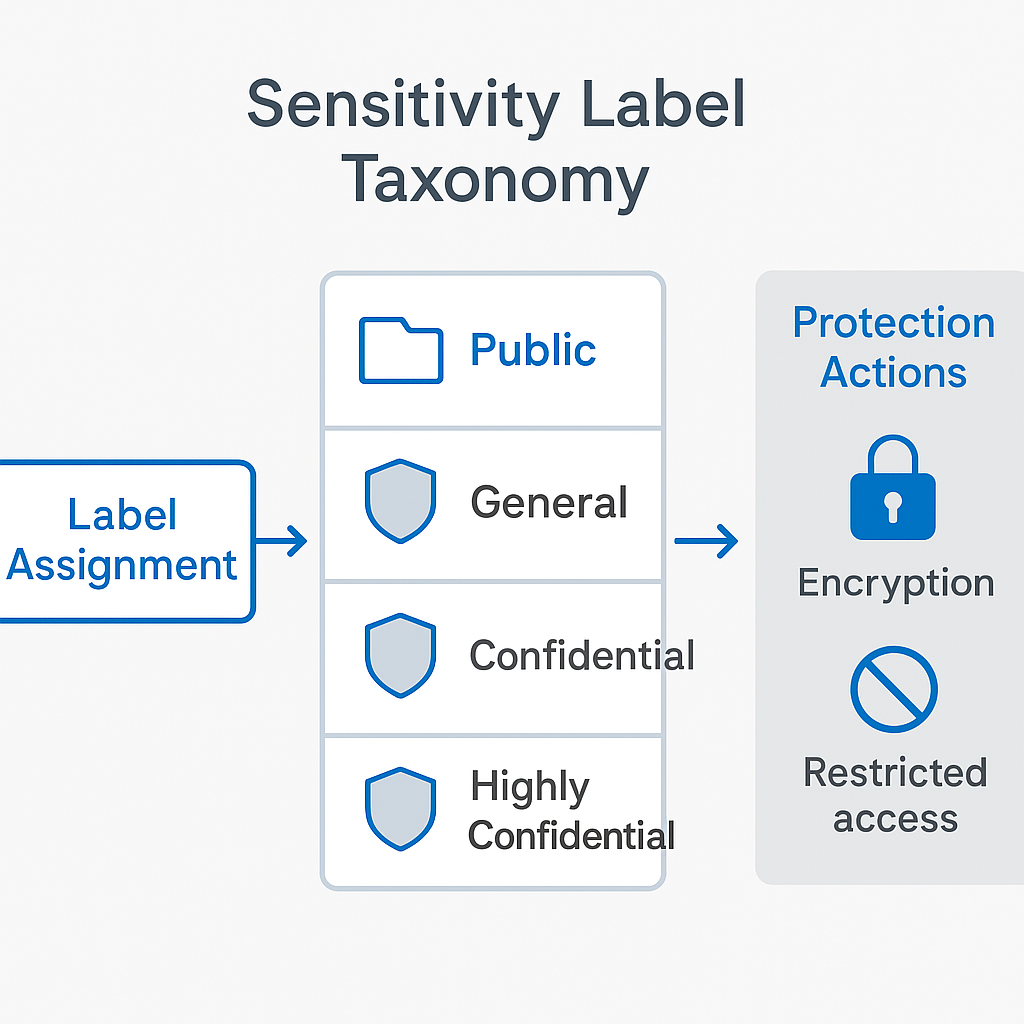
Las etiquetas de confidencialidad ya no son opcionales: son el mecanismo central tanto para el cumplimiento como para la preparación para la IA.
Estrategia de Etiquetas
Diseña una taxonomía de etiquetas de confidencialidad que equilibre seguridad y usabilidad:
| Etiqueta | Protección | Caso de Uso |
|----------|-----------|-------------|
| Público | Sin cifrado, marcado visual | Materiales de marketing, documentos públicos |
| General | Sin cifrado, encabezado/pie de página | Documentos internos del día a día |
| Confidencial | Cifrado, acceso restringido | Datos financieros, documentos de RRHH |
| Altamente Confidencial | Cifrado, sin reenvío, marca de agua | Materiales del consejo, documentos de M&A |
Etiquetado Automático
Configura políticas de etiquetado automático para clasificar el contenido automáticamente:
- Etiquetado automático del lado del cliente: Recomienda etiquetas cuando los usuarios crean contenido en aplicaciones de Office
- Etiquetado automático del lado del servicio: Aplica etiquetas al contenido en reposo en SharePoint y OneDrive
- Clasificadores entrenables: Usa aprendizaje automático para identificar tipos de contenido como currículums, código fuente o estados financieros
Integración con Políticas DLP
Las políticas de Prevención de Pérdida de Datos funcionan junto con las etiquetas de confidencialidad:
- Bloquea el uso compartido externo de contenido Confidencial y Altamente Confidencial
- Alerta a los equipos de cumplimiento cuando se detecta contenido sensible
- Aplica cifrado automático al contenido que coincide con patrones de información sensible (números de tarjeta de crédito, números de seguridad social, etc.)
Para el despliegue de etiquetas de confidencialidad, consulta Introducción a las etiquetas de confidencialidad.
Estrategias de Aprovisionamiento de Sitios
La forma en que se crean los sitios impacta directamente en la gobernanza. La proliferación incontrolada de sitios es uno de los desafíos más comunes que encuentro.
Autoservicio vs. Aprovisionamiento Gestionado
Autoservicio puro (comportamiento predeterminado de Microsoft 365):
- Cualquier usuario puede crear Teams, Grupos y sitios de SharePoint
- Rápido y empoderante, pero puede llevar a una proliferación desordenada
- Difícil de aplicar convenciones de nomenclatura y políticas de gobernanza
Aprovisionamiento gestionado (mi recomendación para la mayoría de empresas):
- Restringe la creación de Grupos a usuarios o roles específicos (mediante la configuración de Entra ID)
- Proporciona un portal de aprovisionamiento donde los usuarios solicitan sitios con los metadatos requeridos
- Usa plantillas de PnP Provisioning para garantizar una estructura de sitio, navegación y permisos coherentes
- Implementa flujos de trabajo de aprobación para solicitudes de creación de sitios
Plantillas de PnP Provisioning
El Motor de Aprovisionamiento de PnP habilita la infraestructura como código para SharePoint:
<!-- Ejemplo: Plantilla de sitio con configuraciones de gobernanza predeterminadas -->
<pnp:ProvisioningTemplate>
  <pnp:SitePolicy>
    <pnp:SiteExpirationDate>365</pnp:SiteExpirationDate>
  </pnp:SitePolicy>
  <pnp:Security>
    <pnp:SiteSecurityPermissions>
      <!-- Niveles de permisos predeterminados -->
    </pnp:SiteSecurityPermissions>
  </pnp:Security>
  <pnp:ContentTypes>
    <!-- Tipos de contenido estandarizados con metadatos obligatorios -->
  </pnp:ContentTypes>
</pnp:ProvisioningTemplate>
Este enfoque garantiza que cada sitio nuevo comience con las protecciones de gobernanza correctas ya integradas.
Gestión del Almacenamiento y Planificación de Cuotas
El almacenamiento de SharePoint es un recurso compartido del tenant. Sin gestión, unos pocos sitios pueden consumir almacenamiento desproporcionado.
Estrategia de Asignación de Almacenamiento
- Monitoriza el almacenamiento a nivel de tenant usando las métricas de almacenamiento del Centro de Administración de SharePoint
- Establece cuotas de almacenamiento a nivel de sitio para sitios departamentales y de proyecto
- Implementa advertencias automáticas de almacenamiento en los umbrales del 80% y 90%
- Archiva contenido inactivo en niveles de almacenamiento de menor coste
Gestión del Historial de Versiones
El historial de versiones es a menudo el mayor consumidor de almacenamiento oculto:
- Establece límites automáticos del historial de versiones (disponible desde 2024) para equilibrar la recuperabilidad con la eficiencia del almacenamiento
- Considera los límites de versiones a nivel organizacional que se apliquen por defecto
- Para bibliotecas grandes, usa el recorte manual de versiones como paso de remediación
Para la gestión del almacenamiento, consulta Administrar los límites de almacenamiento de los sitios.
Controles de Uso Compartido Externo y Colaboración B2B
La colaboración externa es necesaria para el negocio moderno, pero requiere una gobernanza deliberada.
Colaboración B2B con Entra External ID
Usa Entra External ID (anteriormente Azure AD B2B) para la colaboración externa estructurada:
- Configuración de acceso entre tenants: Define qué organizaciones externas pueden colaborar y qué acceso reciben
- Ciclo de vida de usuarios invitados: Establece fechas de caducidad para las cuentas de invitados y realiza revisiones de acceso periódicas
- Términos de uso: Requiere que los usuarios externos acepten los términos de tu organización antes de acceder al contenido
Jerarquía de Controles de Uso Compartido
Implementa defensa en profundidad para el uso compartido externo:
- Nivel de tenant: Establece el nivel máximo de uso compartido
- Nivel de sitio: Restringe sitios específicos por debajo del máximo del tenant
- Políticas de DLP: Bloquea el uso compartido de contenido sensible independientemente de la configuración del sitio
- Etiquetas de confidencialidad: Cifra el contenido para evitar el acceso no autorizado incluso si se comparte
- Acceso Condicional: Requiere MFA y dispositivos conformes para el acceso externo
Para la configuración de la colaboración B2B, consulta Introducción a la colaboración B2B.
Monitorización y Auditoría
No puedes gobernar lo que no puedes ver. La monitorización integral no es opcional.
Registro de Auditoría Unificado
El registro de auditoría unificado de Microsoft 365 captura:
- Eventos de acceso, uso compartido y modificación de archivos
- Creación de sitios y cambios de permisos
- Acciones administrativas y cambios de configuración
- Actividades de uso compartido externo
Crea políticas de alerta personalizadas para actividades de alto riesgo:
- Uso compartido externo de contenido etiquetado como "Confidencial"
- Descargas masivas de archivos que superen los umbrales
- Escaladas de permisos en sitios sensibles
- Creación de sitios fuera de los canales de aprovisionamiento aprobados
Informes del Centro de Administración de SharePoint
Revisa regularmente:
- Informes de uso del sitio: Identifica sitios inactivos y consumo de almacenamiento
- Informes de uso compartido: Monitoriza las tendencias de uso compartido externo
- Informes de actividad de archivos: Detecta patrones de acceso inusuales
Portal de Cumplimiento de Microsoft Purview
Para sectores regulados, aprovecha:
- Compliance Manager: Evalúa tu postura de cumplimiento frente a marcos como GDPR, ISO 27001 y SOC 2
- Cumplimiento de comunicaciones: Monitoriza Teams y correo para detectar infracciones de políticas
- Gestión de riesgos internos: Detecta posibles patrones de filtración de datos
Para los detalles del registro de auditoría, consulta Buscar en el registro de auditoría.
Marco de Gobernanza para la Preparación de Copilot
Este es el apartado que más me piden los clientes en 2024-2025. Preparar SharePoint para Microsoft 365 Copilot no es una tarea técnica menor: Copilot indexa el contenido de todo el tenant y lo muestra en función de los permisos del usuario. Cada brecha de gobernanza se vuelve inmediatamente visible.
Lista de Verificación de Gobernanza Pre-Copilot
- Auditoría de permisos: Identifica y corrige los sitios con exceso de uso compartido usando los informes de gobernanza de acceso a datos de SAM
- Etiquetas de confidencialidad: Despliega y aplica etiquetas en todo el contenido sensible
- Revisiones de acceso a sitios: Requiere que los propietarios de sitios revisen el acceso trimestralmente
- Búsqueda restringida de SharePoint: Considera restringir el acceso de Copilot a sitios específicos durante la fase piloto
- Limpieza de contenido: Archiva o elimina contenido obsoleto, desactualizado o duplicado que podría degradar las respuestas de Copilot
- Enriquecimiento de metadatos: Asegúrate de que el contenido esté correctamente etiquetado para que Copilot pueda anclar las respuestas con precisión
Búsqueda Restringida de SharePoint (RSS)
Una función diseñada específicamente para la preparación de Copilot. RSS permite:
- Crear una lista de permitidos de sitios de SharePoint a los que Copilot puede acceder
- Ampliar gradualmente la lista a medida que completas la remediación de gobernanza en sitios adicionales
- Mantener el acceso completo de los usuarios a los sitios — RSS solo afecta el ámbito de búsqueda de Copilot
Mi recomendación: empieza con RSS habilitado y una lista de permitidos conservadora. Añade sitios a medida que confirmas que están bien gobernados.
PowerShell y Graph API para la Automatización de la Gobernanza
La gobernanza manual no escala. Automatiza todo lo que puedas.
Shell de Administración de SharePoint Online
Tareas comunes de automatización de gobernanza:
# Obtener todos los sitios con acceso "Todos excepto usuarios externos"
Get-SPOSite -Limit All | ForEach-Object {
    $groups = Get-SPOSiteGroup -Site $_.Url
    foreach ($group in $groups) {
        if ($group.Users -contains "c:0-.f|rolemanager|spo-grid-all-users") {
            Write-Output "$($_.Url) - $($group.Title)"
        }
    }
}

# Establecer restricciones de uso compartido en sitios sensibles
Set-SPOSite -Identity "https://tenant.sharepoint.com/sites/RRHHConfidencial" `
    -SharingCapability Disabled

# Configurar el tipo de vínculo de uso compartido predeterminado
Set-SPOSite -Identity "https://tenant.sharepoint.com/sites/ProyectoX" `
    -DefaultSharingLinkType Direct `
    -DefaultLinkPermission View
API de Microsoft Graph
La API de Graph habilita una automatización de gobernanza más sofisticada:
# Listar sitios con uso compartido externo habilitado
GET https://graph.microsoft.com/v1.0/sites?$filter=sharingCapability ne 'disabled'

# Obtener miembros del grupo para revisión de acceso
GET https://graph.microsoft.com/v1.0/groups/{group-id}/members

# Actualizar la configuración de uso compartido del sitio
PATCH https://graph.microsoft.com/v1.0/sites/{site-id}
Para la referencia de la API Graph, consulta API de sitios de SharePoint.
Construir un Comité de Gobernanza y Gestión del Cambio
La tecnología por sí sola no puede garantizar la gobernanza. Necesitas personas y procesos.
Estructura del Comité de Gobernanza
Establece un comité de gobernanza multifuncional con representantes de:
- TI: Implementación técnica y monitorización
- Cumplimiento/Legal: Requisitos regulatorios y evaluación de riesgos
- RRHH: Protección de datos de empleados y comunicación
- Unidades de negocio: Usabilidad práctica e impacto en los flujos de trabajo
- Patrocinador ejecutivo: Autoridad presupuestaria y mandato organizacional
Cadencia de reuniones: Mensual para revisiones operativas, trimestral para planificación estratégica.
Gestión del Cambio para la Gobernanza
Las políticas de gobernanza solo funcionan si las personas las siguen. Invierte en:
- Comunicación: Explica el razonamiento detrás de las políticas — las personas cumplen más fácilmente cuando entienden la justificación
- Formación: Talleres periódicos sobre permisos, uso compartido y gestión de contenido
- Campeones: Campeones de gobernanza en cada departamento que modelan las mejores prácticas
- Bucles de retroalimentación: Canales fáciles para que los usuarios reporten fricciones de gobernanza y sugieran mejoras
- Gamificación: Reconoce a los departamentos y equipos con las mejores puntuaciones de cumplimiento de gobernanza
Documentación de Políticas de Gobernanza
Mantén un documento de gobernanza vivo que cubra:
- Políticas de creación y nomenclatura de sitios
- Estándares de permisos y uso compartido
- Reglas de ciclo de vida del contenido y retención
- Directrices de colaboración externa
- Procedimientos de respuesta a incidentes por fugas de datos o infracciones de políticas
- Procesos de solicitud de excepciones
Publica este documento en tu hub corporativo de SharePoint y revísalo semestralmente.
Tu checklist de implementación
Planificación
- [ ] Inventario de sitios completado — número de sitios, propietarios, configuración de uso compartido
- [ ] Top 20 sitios de mayor riesgo identificados (exceso de uso compartido, contenido sensible, acceso externo sin revisar)
- [ ] Taxonomía de etiquetas de confidencialidad definida y aprobada por Cumplimiento/Legal
- [ ] Comité de gobernanza establecido con patrocinador ejecutivo confirmado
- [ ] Estrategia de entornos definida — dev/test/prod separados si usas Power Platform junto con SharePoint
- [ ] Requisitos de retención documentados por tipo de contenido y sector regulatorio
Implementación
- [ ] Etiquetas de confidencialidad desplegadas con políticas de etiquetado automático activadas
- [ ] Permisos remediados en los 20 sitios de mayor riesgo — "Todos excepto externos" eliminado donde no procede
- [ ] Políticas de aprovisionamiento configuradas — creación de grupos restringida en Entra ID
- [ ] Plantillas de PnP Provisioning creadas para los tipos de sitio más comunes
- [ ] Políticas de retención configuradas para los tipos de contenido principales
- [ ] Políticas DLP activas bloqueando uso compartido externo de contenido Confidencial y Altamente Confidencial
- [ ] Caducidad de grupos de Microsoft 365 configurada (365 días de inactividad como punto de partida)
- [ ] Alertas de auditoría activadas para actividades de alto riesgo
Pruebas
- [ ] Flujo de aprovisionamiento de sitio probado de extremo a extremo (solicitud → aprobación → sitio creado con plantilla correcta)
- [ ] Etiquetado automático verificado en documentos de prueba con contenido sensible real
- [ ] Alerta de auditoría disparada intencionalmente y notificación recibida correctamente
- [ ] Revisión de acceso en Entra ID probada — usuario eliminado del grupo correctamente
- [ ] Búsqueda Restringida de SharePoint validada si Copilot está activado o planificado
Despliegue
- [ ] Políticas de retención aplicadas al tenant completo o a los sitios objetivo
- [ ] Programa de formación lanzado para propietarios de sitios y creadores de contenido
- [ ] Revisiones de acceso trimestrales programadas en Entra ID Governance
- [ ] Automatización de PowerShell para tareas recurrentes de gobernanza documentada y programada
- [ ] Primer informe de evaluación de preparación para Copilot generado con SAM
- [ ] Roadmap de 90 días revisado — hitos cumplidos documentados, siguientes prioridades definidas
Para una orientación completa sobre la administración de SharePoint, visita el centro de documentación de SharePoint y la documentación del centro de administración de Microsoft 365.
📋 Descarga gratuita: El Playbook de Gobernanza IA de Microsoft
Todo lo que cubre este artículo — el framework de 3 capas, la matriz de decisión, las 20 preguntas de madurez y los 5 modos de fallo más comunes en EMEA — está resumido en un único PDF para Directores de TI y CIOs.
_(Descarga el PDF gratis rellenando el formulario más abajo.)_
¿Listo para diseñar tu hoja de ruta de gobernanza específica? Hablamos →