Copilot Studio + SharePoint: Guía 2026 para Agentes de IA
· AI Agents · 15 min de lectura
By Juan Pedro Márquez
En resumen: para construir un agente de Copilot Studio fundamentado en SharePoint, conectas un sitio de SharePoint como fuente de conocimiento, preparas el contenido (actualizado, sin duplicados ni contradicciones), defines instrucciones claras con cita de fuentes y ruta de escalado, y activas la autenticación con Entra ID para que el agente respete los permisos de cada usuario.
Un caso real antes de entrar en materia
Hace unos meses, un cliente del sector bancario en Madrid me planteó un problema que escucho constantemente: sus empleados enviaban entre 30 y 50 correos al día al equipo de helpdesk de TI preguntando cosas que ya estaban documentadas en SharePoint. La documentación existía. Era razonablemente buena. El problema era que nadie la encontraba.
Construimos juntos un agente en Copilot Studio conectado a su base de conocimiento de SharePoint. En seis semanas, el 52% de esas consultas las resolvía el agente sin intervención humana. No fue magia: fue configuración correcta, contenido bien estructurado y entender cómo funciona realmente la indexación semántica de SharePoint.
Esto es exactamente lo que vas a aprender aquí. No teoría de agentes de IA. Instrucciones concretas para construir algo que funcione en producción.
Antes de empezar
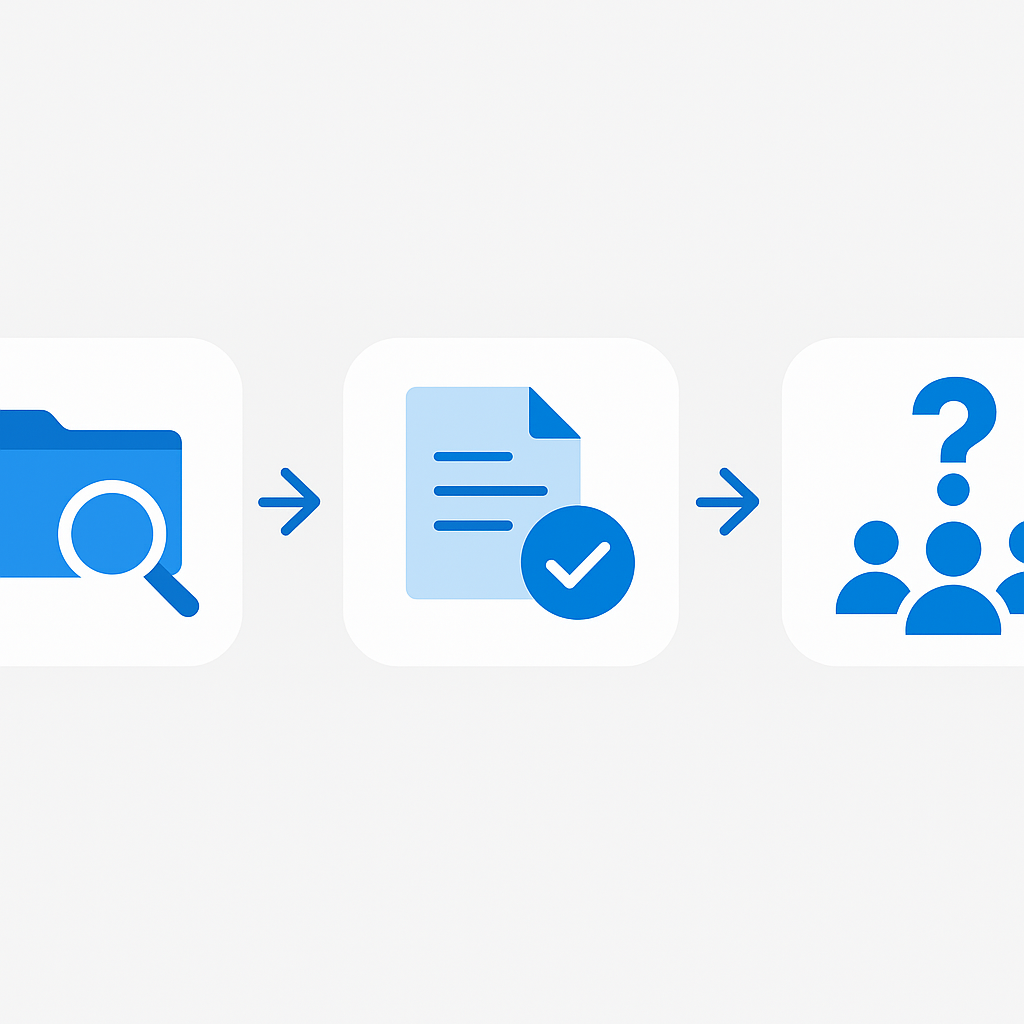
Antes de abrir Copilot Studio, asegúrate de tener esto listo:
- Licencia de Microsoft 365 con Copilot Studio habilitado (o un trial activo en tu tenant de prueba)
- Acceso de administrador al tenant de M365 o permisos delegados suficientes para crear agentes y modificar configuración de Copilot Studio
- Un sitio de SharePoint con contenido real y actualizado (no sirve un sitio vacío o con documentos de hace tres años sin revisar)
- Permisos de lectura confirmados sobre las bibliotecas de SharePoint que vas a indexar, para el tipo de usuario que usará el agente
- Definida la audiencia del agente: ¿empleados internos autenticados con Entra ID, o usuarios externos? Esto cambia toda la arquitectura de autenticación
- Al menos un caso de uso concreto con 10-15 preguntas representativas que usarás para probar el agente antes de publicarlo
- Decidido el canal de despliegue principal: Teams, SharePoint embebido, o web personalizado
Preguntas que debes hacerte (y hacerle a tu equipo)
¿Quién es el propietario del contenido de SharePoint que va a alimentar el agente?
Si no hay un propietario claro, el contenido se quedará obsoleto en semanas y el agente empezará a dar respuestas incorrectas. Es el fracaso más frecuente que veo.
¿Cómo de sensible es el contenido que vas a indexar?
Los permisos de SharePoint sí se respetan cuando hay autenticación con Entra ID, pero necesitas entender exactamente qué ve cada perfil de usuario antes de publicar el agente.
¿Tienes documentación duplicada o contradictoria en SharePoint?
La IA no resuelve contradicciones: las amplifica. Si tienes dos documentos con instrucciones distintas para el mismo proceso, el agente alternará entre ambas versiones de forma impredecible.
¿Cuál es el proceso de escalado cuando el agente no puede responder?
Necesitas definir esto antes de publicar, no después. Un agente sin ruta de escalado clara genera frustración, no productividad.
¿Tienes métricas de referencia actuales?
Número de tickets de helpdesk por semana, tiempo medio de resolución, satisfacción del usuario. Sin una línea base, no podrás demostrar el ROI del agente.
¿Ha revisado Legal y Compliance los casos de uso?
Para sectores regulados (banca, salud, seguros) en España y Europa, esto no es opcional. El agente procesa datos corporativos y eso tiene implicaciones bajo GDPR.
Cómo se Conecta Copilot Studio con SharePoint
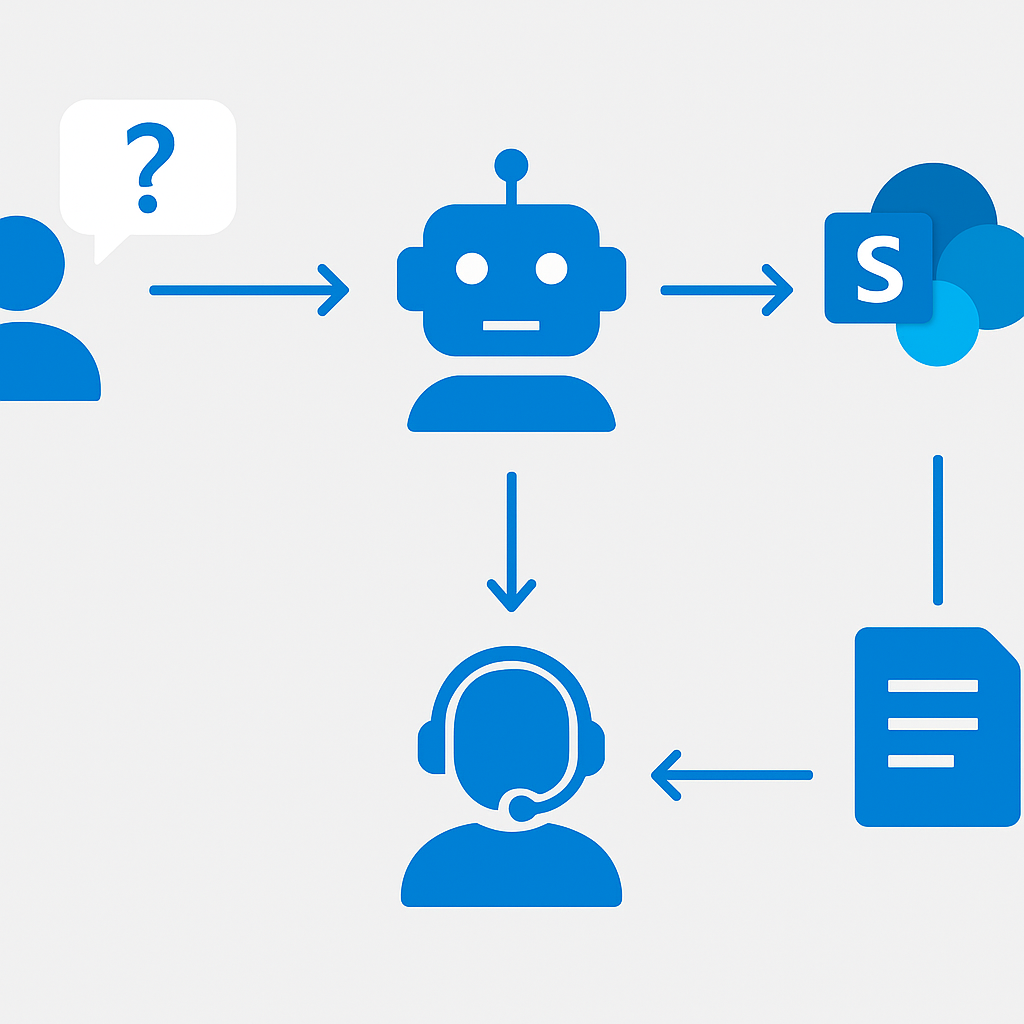
Copilot Studio se integra con SharePoint a través de la funcionalidad de respuestas generativas con fuentes de conocimiento. Cuando añades un sitio de SharePoint como fuente de conocimiento, se produce lo siguiente:
- Indexación de contenido: Copilot Studio rastrea los sitios de SharePoint especificados e indexa el contenido de los documentos
- Fragmentación (chunking): Los documentos se dividen en fragmentos semánticamente coherentes para una recuperación eficiente
- Generación de embeddings: Cada fragmento se convierte en un vector de embeddings para la búsqueda semántica
- Mapeo de permisos: El sistema mapea los permisos de SharePoint para asegurar que los usuarios solo obtengan respuestas del contenido al que tienen acceso
- Procesamiento de consultas: Cuando un usuario hace una pregunta, se convierte en un embedding y se compara con el contenido indexado
- Generación de respuestas: Los fragmentos más relevantes se envían al LLM como contexto, que genera una respuesta fundamentada con citas
Tipos de Contenido Compatibles
Copilot Studio puede indexar contenido de:
- Bibliotecas de documentos: Word, PDF, PowerPoint, Excel, archivos de texto
- Páginas de SharePoint: Páginas de sitio y noticias
- Listas: Datos estructurados en listas de SharePoint
- Páginas wiki: Contenido wiki heredado (si todavía está en uso)
No indexado actualmente: Imágenes dentro de documentos, vídeos embebidos, diagramas de Visio, blocs de notas de OneNote almacenados en SharePoint.
Preparación del Contenido de SharePoint para la IA
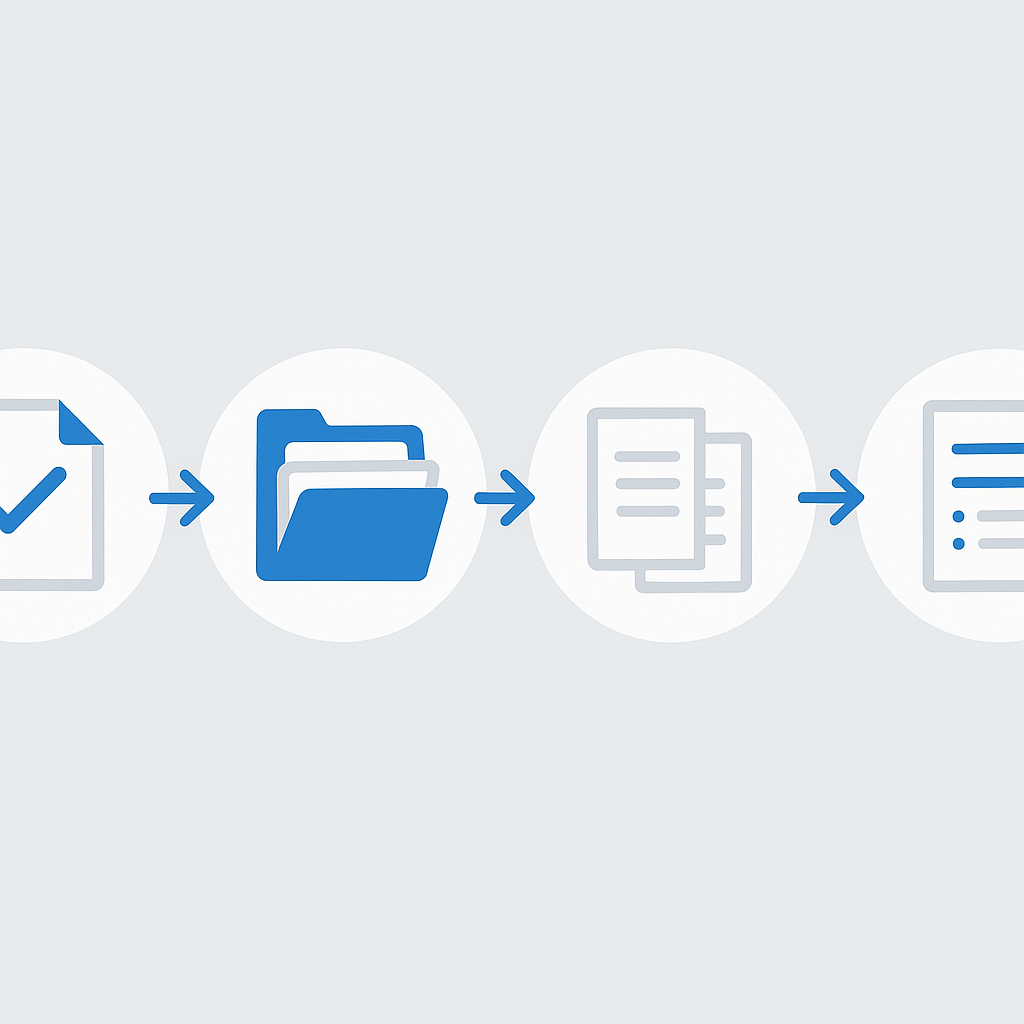
La calidad de las respuestas del agente es directamente proporcional a la calidad del contenido de origen. Si el tenant nunca pasó por una limpieza seria, empieza por cómo preparar SharePoint Online para Copilot y agentes y vuelve aquí después. Antes de conectar SharePoint como fuente de conocimiento, dedica tiempo a preparar el contenido.
Lista de Verificación de Calidad del Contenido
- Exactitud: Asegúrate de que todos los documentos son actuales y factualmente correctos
- Completitud: Rellena las lagunas en la cobertura; si los usuarios preguntarán sobre el tema X, debe existir contenido sobre ese tema
- Consistencia: Elimina información contradictoria entre documentos
- Estructura: Utiliza encabezados claros, viñetas y párrafos concisos
- Metadatos: Aplica títulos, descripciones y tipos de contenido apropiados
- Deduplicación: Elimina documentos duplicados que podrían confundir a la IA
Formatos de Contenido Óptimos
La IA funciona mejor con estos patrones de contenido:
Formato FAQ (respuestas de mayor calidad):
## Como restablezco mi contrasena de VPN?

Para restablecer tu contrasena de VPN:
1. Ve a vpn.contoso.com/reset
2. Introduce tu ID de empleado
3. Completa la verificacion MFA
4. Establece tu nueva contrasena (minimo 12 caracteres)

Nota: Los cambios de contrasena pueden tardar hasta 15 minutos en propagarse.
Contacta con el soporte de TI en la ext. 5555 si necesitas ayuda.
Formato de procedimiento (adecuado para consultas paso a paso):
## Proceso de Solicitud de Software

### Prerrequisitos


- Se requiere aprobacion del responsable para licencias superiores a 500 euros
- Revision de Seguridad de TI necesaria para software de nuevos proveedores

### Pasos
1. Envia la solicitud a traves del portal de ServiceNow
2. TI revisa la compatibilidad y seguridad
3. El responsable aprueba (si es necesario)
4. TI aprovisiona el software (SLA: 3 dias laborables)
Recomendaciones de Arquitectura de Contenido
Organiza tu sitio de SharePoint de base de conocimiento con una arquitectura de información clara:
Base de Conocimiento de TI (Sitio SharePoint)
+-- Primeros Pasos
|   +-- Guia de Configuracion para Nuevos Empleados
|   +-- Lista de Software Requerido
|   +-- Guia de Acceso a la Red
+-- Problemas Comunes
|   +-- Restablecimiento de Contrasenas
|   +-- Solucion de Problemas VPN
|   +-- Configuracion de Impresoras
|   +-- Configuracion de Email
+-- Politicas
|   +-- Politica de Uso Aceptable
|   +-- Politica BYOD
|   +-- Politica de Clasificacion de Datos
+-- Guias de Uso
    +-- Microsoft Teams
    +-- SharePoint
    +-- Power Platform
Para la organización del contenido en SharePoint, consulta Planificar tu sitio de SharePoint.
Paso a Paso: Creación de un Agente Fundamentado en SharePoint
Paso 1: Crear el Agente
- Ve a copilotstudio.microsoft.com
- Haz clic en Crear → Nuevo agente
- Describe tu agente: "Un asistente de helpdesk de TI que responde preguntas de empleados sobre políticas de TI, solución de problemas y software usando nuestra Base de Conocimiento de TI en SharePoint."
- Nombre: "Asistente de Conocimiento de TI"
Paso 2: Añadir la Fuente de Conocimiento de SharePoint
- En el editor del agente, ve a la sección Conocimiento
- Haz clic en Añadir conocimiento → SharePoint
- Introduce la URL de tu sitio de SharePoint:
https://contoso.sharepoint.com/sites/BaseConocimientoTI - Puedes añadir múltiples sitios o bibliotecas de documentos específicas
- Haz clic en Añadir y espera la indexación inicial (puede tardar entre 30 y 60 minutos para bibliotecas grandes)
Paso 3: Configurar las Instrucciones del Agente
Escribe instrucciones claras que definan el alcance y el comportamiento del agente:
Eres el Asistente de Conocimiento de TI de Contoso. Tu funcion es ayudar a los empleados
con preguntas relacionadas con TI utilizando la Base de Conocimiento de TI.

Directrices:
- Solo responde preguntas relacionadas con soporte, politicas y procedimientos de TI
- Cita siempre el documento de origen cuando proporciones respuestas
- Si no encuentras una respuesta relevante en la base de conocimiento, sugiere al usuario
  que contacte con el Soporte de TI en [email protected] o llamando a la ext. 5555
- No inventes informacion ni supongas, usa unicamente la informacion de las fuentes
  de conocimiento proporcionadas
- Se profesional, conciso y servicial
- Para incidentes urgentes (caidas del sistema, incidentes de seguridad), deriva
  inmediatamente a la linea de emergencias de TI
Paso 4: Probar y Refinar
Usa el panel de pruebas integrado para verificar:
- Las preguntas habituales obtienen respuestas precisas con citas adecuadas
- Las preguntas fuera del ámbito se gestionan de forma apropiada
- El tono del agente se corresponde con el estilo de comunicación de tu organización
Para crear agentes, consulta Crear y configurar agentes.
Configuración de las Respuestas Generativas
Configuración de la Moderación de Contenido
Configura el nivel de moderación de contenido según tu caso de uso:
- Alta: La más conservadora, puede bloquear algunas respuestas legítimas
- Media (mi recomendación para entornos enterprise): Buen equilibrio entre seguridad y utilidad
- Baja: Filtrado mínimo, solo para entornos controlados
Mejora de la Calidad de las Respuestas
Varias técnicas mejoran la calidad de las respuestas generativas:
- Frescura del contenido: Actualiza las fuentes de conocimiento regularmente para evitar respuestas obsoletas
- Calidad de las fuentes: Elimina documentos de baja calidad u obsoletos de las bibliotecas indexadas
- Refinamiento de instrucciones: Itera sobre las instrucciones del agente en función de los resultados de las pruebas
- Temas personalizados: Crea manejadores de temas explícitos para preguntas de alta frecuencia donde necesitas respuestas específicas garantizadas
- Integración de feedback: Monitoriza los comentarios de los usuarios y ajusta el contenido en consecuencia
Comportamiento de Respaldo (Fallback)
Configura qué ocurre cuando el agente no puede encontrar una respuesta relevante:
- Respuesta generativa de respaldo: La IA intenta responder desde el conocimiento general (deshabilitarlo en entornos sensibles)
- Escalado: Redirigir a un agente humano o canal de soporte
- Mensaje personalizado: Mostrar un mensaje específico dirigiendo a los usuarios a recursos alternativos
Configuración de Múltiples Fuentes de Conocimiento
Para una cobertura integral, combina múltiples fuentes de conocimiento:
SharePoint + Dataverse
Fuentes de Conocimiento:
+-- SharePoint: Base de Conocimiento de TI (politicas, guias, FAQs)
+-- SharePoint: Portal de RRHH (beneficios, politicas de bajas, incorporacion)
+-- Dataverse: Catalogo de Productos (especificaciones, precios, disponibilidad)
+-- Dataverse: Problemas Conocidos (bugs activos, soluciones temporales, estado)
Prioridad de las Fuentes de Conocimiento
Cuando varias fuentes contienen información relevante, Copilot Studio usa puntuación de relevancia para seleccionar el mejor contenido. Puedes influir en esto mediante:
- Calidad sobre cantidad: Pocas fuentes de alta calidad superan a muchas de baja calidad
- Especificidad: Los sitios más específicos y enfocados producen mejores resultados que los portales corporativos amplios
- Formato del contenido: El contenido Q&A estructurado tiene mayor peso que los documentos no estructurados
Sitios Web como Fuentes de Conocimiento
Complementa SharePoint con contenido de sitios web públicos:
- Sitios de documentación de producto: Enlaza a Microsoft Learn oficial o documentación del proveedor
- Páginas de FAQ: Secciones FAQ del sitio web corporativo
- Bases de conocimiento externas: Plataformas de soporte de terceros
Para la configuración de fuentes de conocimiento, consulta Fuentes de conocimiento en Copilot Studio.
Autenticación y Consideraciones sobre Permisos
Autenticación de Usuarios
Para agentes internos que acceden a contenido de SharePoint, configura la autenticación con Microsoft Entra ID:
- Ve a Configuración → Seguridad → Autenticación
- Selecciona Autenticar con Microsoft
- Esto asegura que el agente respeta los permisos de SharePoint; los usuarios solo ven respuestas del contenido al que pueden acceder
Implicaciones de los Permisos
Comprensión crítica: El agente accede al contenido de SharePoint a través de los permisos del usuario autenticado. Esto significa:
- Un usuario sin acceso al sitio de RRHH no obtendrá respuestas de documentos de RRHH
- Los permisos a nivel de sitio, a nivel de biblioteca y a nivel de elemento se respetan en su totalidad
- Las etiquetas de sensibilidad con cifrado impiden que la IA acceda al contenido protegido
- Los invitados externos solo pueden acceder al contenido compartido con ellos
Consideraciones sobre Cuentas de Servicio
Para escenarios donde el agente debería tener acceso más amplio que los usuarios individuales:
- No uses cuentas de servicio para eludir permisos: esto crea riesgos de seguridad
- Asegúrate de que el contenido relevante de la base de conocimiento tiene el acceso de lectura apropiado para los grupos de usuarios objetivo
- Usa Grupos de Microsoft 365 para gestionar el acceso a los sitios de base de conocimiento de forma consistente
Integración del Agente en SharePoint y Teams
Integración en Páginas de SharePoint
Incrusta tu agente directamente en las páginas de SharePoint usando el web part:
- Edita una página de SharePoint
- Añade el web part de Copilot Studio (o usa el web part de incrustación con la URL iframe del bot)
- Configura el tamaño y la apariencia del web part
- Publica la página
Esto crea una experiencia fluida donde los usuarios pueden hacer preguntas directamente desde la intranet sin cambiar de aplicación.
Despliegue en Dispositivos Móviles
Para organizaciones con equipos principalmente móviles:
- Despliega a través de la aplicación Teams para dispositivos móviles (el agente es accesible a través de Teams en iOS/Android)
- Asegura el diseño responsive para el canal de sitio web personalizado
- Prueba escenarios de entrada de voz para entornos de manos libres
- Considera las notificaciones push para alertas proactivas del agente
Despliegue en Teams
- En Copilot Studio, ve a Publicar → Microsoft Teams
- Configura el manifiesto de la aplicación de Teams (nombre, descripción, icono, color de acento)
- Envía para aprobación del administrador de Teams
- Una vez aprobado, los usuarios pueden encontrar el agente en el catálogo de aplicaciones de Teams
Consistencia Multicanal
Asegura que el agente proporciona respuestas consistentes en todos los canales:
- Prueba las mismas preguntas en Teams, SharePoint y cualquier despliegue web
- Verifica que la autenticación funciona correctamente en cada canal
- Comprueba que el formato (markdown, enlaces, imágenes) se renderiza apropiadamente en cada canal
Para publicar en canales, consulta Publicar agentes en Microsoft Teams.
Medición de la Eficacia del Agente
Indicadores Clave de Rendimiento
| Métrica | Objetivo | Medición |
|---|---|---|
| Tasa de resolución | >70% | % de conversaciones resueltas sin escalado |
| Precisión de respuestas | >90% | Revisión muestral de respuestas del agente vs. respuestas correctas |
| Satisfacción del usuario | >4,0/5,0 | Encuestas CSAT post-conversación |
| Tiempo de primera respuesta | <3 segundos | Tiempo promedio hasta la respuesta inicial |
| Tasa de deflexión | >40% | % de consultas gestionadas por IA vs. agentes humanos |
| Cobertura del conocimiento | >85% | % de consultas de usuarios vinculadas al contenido de la fuente de conocimiento |
Panel de Analíticas
Copilot Studio proporciona analíticas integradas que cubren:
- Volumen de sesiones y tendencias
- Rendimiento de temas y participación
- Razones y frecuencia de escalado
- Puntuaciones de satisfacción del usuario
- Análisis de sesiones abandonadas
Proceso de Mejora Continua
- Revisión semanal: Analiza las principales preguntas sin respuesta y crea/actualiza el contenido de conocimiento
- Evaluación mensual: Revisa las métricas de precisión, actualiza las instrucciones del agente
- Revisión trimestral: Actualización mayor del contenido, añade nuevas fuentes de conocimiento, refina los temas
Gobernanza del Agente y del Contenido
Clave: Los seis límites que reviso antes de publicar están en la lista de verificación de gobernanza de agentes; lo que sigue es cómo se aplican cuando la fuente es SharePoint.
Gobernanza del Contenido para IA
- Propiedad: Asigna propietarios claros del contenido para cada sitio de fuente de conocimiento
- Cadencia de revisión: Revisiones de precisión del contenido trimestrales
- Desencadenantes de actualización: Proceso para actualizar el contenido cuando cambian políticas o procedimientos
- Archivo: Elimina contenido obsoleto que podría generar respuestas incorrectas
Gobernanza del Agente
- Gestión del cambio: Documenta todos los cambios en la configuración del agente
- Requisitos de pruebas: Pruebas de regresión tras cualquier actualización de la fuente de conocimiento
- Control de acceso: Limita quién puede modificar la configuración del agente
- Rastro de auditoría: Registra los cambios de configuración y los despliegues del agente
- Cumplimiento: Asegura que el agente cumple con las regulaciones del sector y las políticas internas
Gobernanza de Datos
- Etiquetas de sensibilidad: Verifica que el contenido etiquetado es gestionado apropiadamente por el agente. Consulta Introducción a las etiquetas de sensibilidad
- Cumplimiento de DLP: Asegura que el agente no expone información sensible a través de sus respuestas
- Residencia de datos: Comprende dónde se procesan y almacenan los datos del agente
- Retención: Establece políticas de retención para los registros de conversaciones
Tu checklist de implementación
Planificación
- Caso de uso definido con preguntas representativas documentadas
- Audiencia del agente identificada (interna/externa) y arquitectura de autenticación decidida
- Propietario de contenido de SharePoint asignado antes de empezar
- Revisión de Legal/Compliance completada para el caso de uso concreto
- Línea base de métricas actuales recogida (tickets/semana, tiempo de resolución)
- Proceso de escalado definido cuando el agente no puede responder
Implementación
- Sitio de SharePoint preparado: documentación actualizada, duplicados eliminados, estructura clara
- Agente creado en Copilot Studio con nombre e instrucciones completas
- Fuente de conocimiento de SharePoint añadida y indexación completada (espera 30-60 min)
- Nivel de moderación de contenido configurado (recomiendo "Media" para enterprise)
- Autenticación con Microsoft Entra ID configurada para agentes de uso interno
- Comportamiento de fallback definido: mensaje personalizado + ruta de escalado
Pruebas
- 15+ preguntas representativas probadas en el panel de pruebas integrado
- Preguntas fuera de ámbito probadas para verificar que el agente no alucina
- Verificado que los permisos de SharePoint se respetan correctamente por perfil de usuario
- Tono y formato de respuestas revisados y ajustados en las instrucciones
- Comportamiento de fallback probado explícitamente
Despliegue
- Canal principal publicado (Teams o SharePoint embebido)
- Comunicación a usuarios preparada y enviada antes del lanzamiento
- Dashboard de analíticas configurado con los KPIs objetivo
- Primera revisión de rendimiento agendada para 2 semanas tras el lanzamiento
- Proceso de mejora continua documentado y asignado a un responsable
Preguntas frecuentes
¿Copilot Studio respeta los permisos de SharePoint?
Sí, siempre que actives la autenticación con Microsoft Entra ID. Con ella, el agente accede al contenido con los permisos del usuario autenticado: quien no tiene acceso al sitio de RRHH no obtiene respuestas de documentos de RRHH. Las etiquetas de confidencialidad con cifrado bloquean además el acceso de la IA.
¿Cuánto tarda en indexarse un sitio de SharePoint?
La indexación inicial suele tardar entre 30 y 60 minutos para bibliotecas grandes. Hasta que termina, el agente puede dar respuestas incompletas. Conviene esperar a que finalice antes de probar en serio y, desde luego, antes de publicar.
¿Qué contenido NO indexa Copilot Studio desde SharePoint?
Actualmente no indexa imágenes dentro de documentos, vídeos embebidos, diagramas de Visio ni blocs de OneNote almacenados en SharePoint. Sí indexa bibliotecas de documentos (Word, PDF, PowerPoint, Excel, texto), páginas de sitio y noticias, y listas de SharePoint.
¿Por qué el agente da respuestas contradictorias?
Casi siempre porque hay documentación duplicada o contradictoria en SharePoint. La IA no resuelve contradicciones: las amplifica, alternando entre versiones de forma impredecible. Deduplica y unifica el contenido de origen antes de conectar la fuente de conocimiento.
Para documentación completa sobre Copilot Studio, visita el hub de documentación de Copilot Studio y la documentación de SharePoint.
Lecturas relacionadas
- Construyendo tu Primer Agente de IA con Microsoft Copilot Studio
- Azure AI Content Safety para empresas: cómo controlar lo que la IA puede decir
- El Copilot Control System: Gobernanza para Microsoft 365 Copilot y sus agentes