Copilot Studio: Guía Completa Agente IA 2026
· AI & Copilot · 9 min de lectura
By Juan Pedro Márquez
📋 Referencia Rápida
Audiencia: Arquitectos empresariales, responsables de IT y desarrolladores que construyen su primer agente Copilot Studio
Tiempo de lectura: ~13 minutos
Nivel: Principiante-intermedio
Prerrequisitos: Licencia Copilot Studio, entorno Power Platform con Dataverse, SharePoint con contenido, acceso admin de Teams
Resultado: Pasos hora a hora para desplegar un agente funcional en Teams en un día laborable
Qué Significa "Un Día" Realmente
Antes de entrar en los pasos: un día no significa un sprint continuo de 8 horas. Significa que si te sientas con un alcance claro y la configuración correcta, puedes tener un agente de Copilot Studio funcionando, conectado a una fuente de conocimiento real y desplegado en Teams antes del final de la jornada laboral.
Ese es un resultado específico y alcanzable. No un prototipo. No una demo con respuestas predefinidas. Un agente funcional que responde preguntas del contenido real de tu organización, escala a un humano cuando no puede, y funciona en el canal que tus empleados ya usan.
He guiado a más de 15 equipos empresariales en su primer despliegue de Copilot Studio durante el último año. Los equipos que terminan en un día son los que definen el alcance primero. Los que pasan tres semanas en planificación generalmente se han convencido de que necesitan resolver diez problemas a la vez.
Un agente, un tema, una fuente de conocimiento. Esa es la restricción que hace real el resultado de un día.
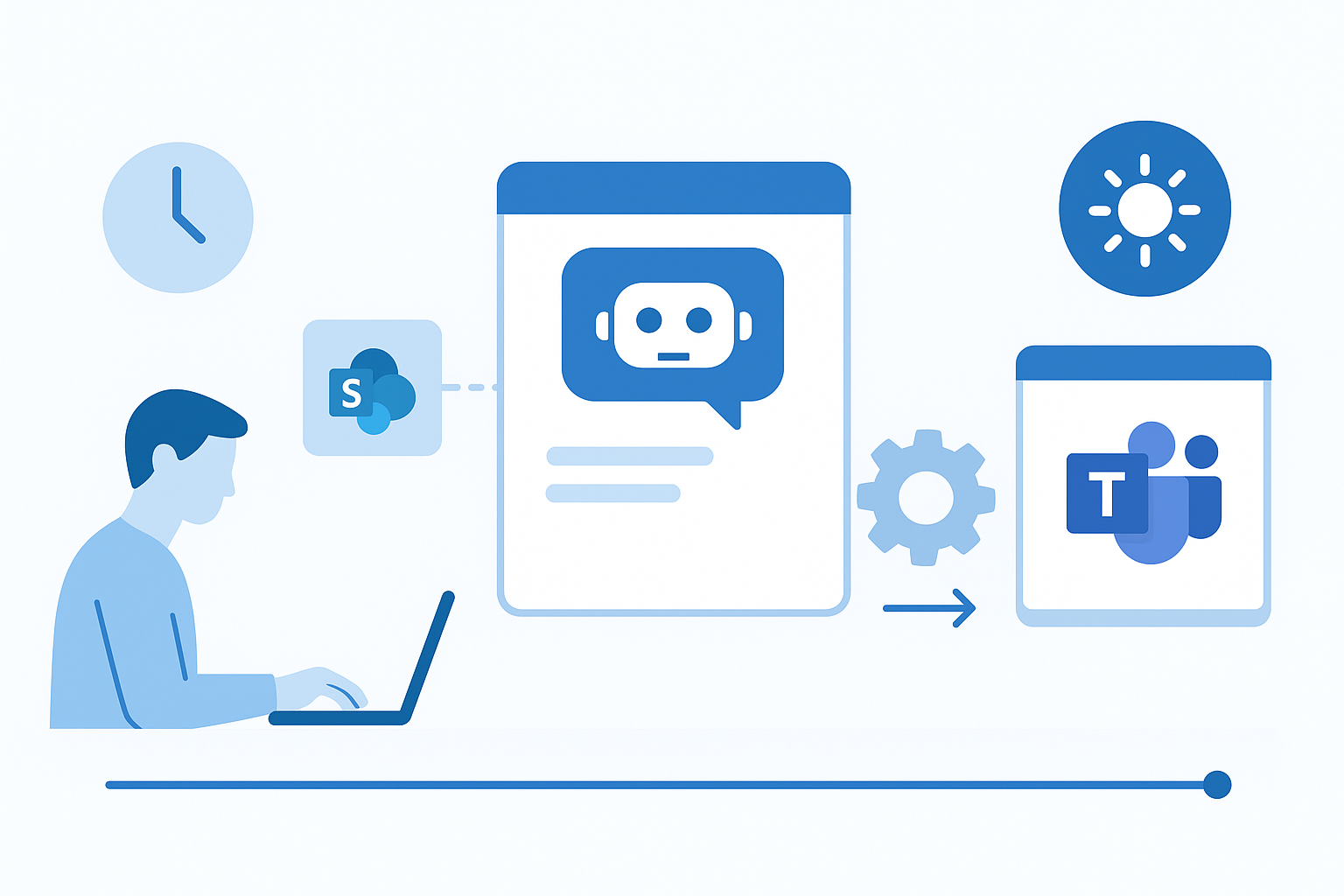
Prerequisitos: Lo Que Necesitas Antes de Empezar
Licencias. Copilot Studio requiere una licencia — ya sea Copilot Studio independiente o como parte de Microsoft 365 Copilot. Si tu organización tiene licencias de Power Platform, es posible que ya tengas acceso al entorno. Verifícalo antes de comenzar.
Entorno de Power Platform. Necesitas un entorno de Power Platform donde puedas crear y publicar un Copilot. En entornos empresariales, esto suele ser aprovisionado por IT. Asegúrate de que sea un entorno con Dataverse habilitado.
Acceso a la fuente de conocimiento. Necesitas ya sea un sitio de SharePoint, un conjunto de documentos o una URL pública que contenga el contenido del que responderá tu agente. La fuente debe ser accesible desde el entorno de Power Platform.
Conexión a Microsoft Teams. Para publicar en Teams, necesitas acceso de administrador de Teams o una relación con alguien que lo tenga.
Verifica los cuatro antes de comenzar. Un prerequisito faltante descubierto a mitad de la construcción generalmente cuesta más tiempo que la propia construcción.
Hora 1: Configuración y Definición del Alcance
Empieza con el Caso de Uso, No con la Herramienta
El error más común en la primera vez es abrir Copilot Studio antes de definir qué responderá — y no responderá — el agente.
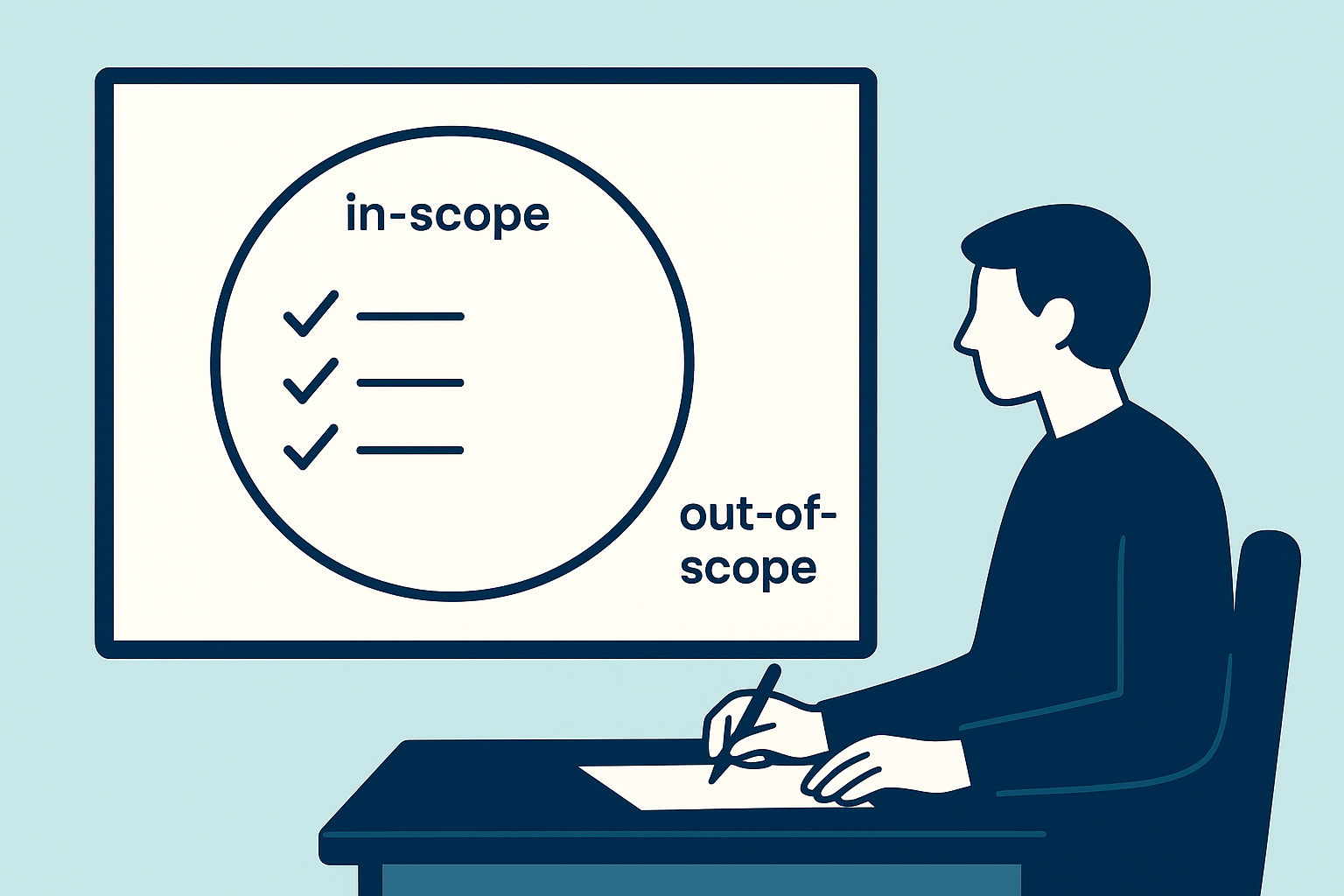
Dedica los primeros 20-30 minutos a escribir:
- El tipo de pregunta específica que manejará el agente ("¿Cuál es nuestra política de vacaciones?" no "preguntas de RRHH")
- La fuente de conocimiento donde viven las respuestas (un sitio de SharePoint específico, una biblioteca de documentos)
- El comportamiento de fallback cuando el agente no puede responder (¿escalar a un contacto específico? ¿Dirigir al portal de RRHH?)
- Los temas fuera del alcance que el agente debe redirigir cortésmente
Esto suena obvio. Se omite consistentemente. Y es consistentemente la razón por la que los agentes dan respuestas incorrectas — porque el alcance nunca se definió, así que el agente intenta responderlo todo.
Crea Tu Copilot
Navega a Microsoft Copilot Studio en copilotstudio.microsoft.com. Inicia sesión con tu cuenta de trabajo, selecciona tu entorno y haz clic en "Crear."
Dale a tu agente un nombre que refleje su alcance: "Asistente de Política de RRHH" no "Bot de la Empresa." El nombre aparece en Teams — debe decirle a los empleados exactamente qué preguntar.
En el campo "Instrucciones", escribe 3-5 oraciones describiendo lo que hace el agente y lo que no hace. Este es el prompt del sistema que moldea cada respuesta.
Hora 2: Conectar Tu Fuente de Conocimiento
En el panel izquierdo, navega a "Conocimiento." Aquí es donde conectas el contenido que usará tu agente para generar respuestas.
Agregar fuentes de conocimiento a Copilot Studio admite múltiples tipos de entrada:
Sitios de SharePoint — pega la URL del sitio o biblioteca de documentos de SharePoint. Copilot Studio indexa el contenido accesible. Importante: indexa lo que puede acceder. Define el alcance de tu sitio de SharePoint antes de conectarlo.
Archivos subidos — los archivos PDF, Word y PowerPoint pueden subirse directamente. Es la opción más limpia para un primer despliegue si tu contenido está en documentos estáticos.
Mejor práctica para primeros despliegues: usa una sola biblioteca de documentos de SharePoint con alcance limitado exactamente al contenido del que quieres que el agente responda.
Respuestas Generativas: Entendiendo Lo Que Ocurre
Cuando conectas una fuente de conocimiento, Copilot Studio usa respuestas generativas — toma la pregunta del usuario, recupera contenido relevante de tu fuente de conocimiento y genera una respuesta fundamentada en ese contenido.
La calidad de la respuesta depende de la calidad y organización de tu fuente de conocimiento — no del prompt engineering.
SharePoint desorganizado → respuestas desorganizadas. Este es el patrón más consistente que he visto en despliegues empresariales.
Hora 3: Construir el Flujo de Conversación
Copilot Studio organiza el comportamiento del agente en Temas — flujos de conversación activados por la intención del usuario.
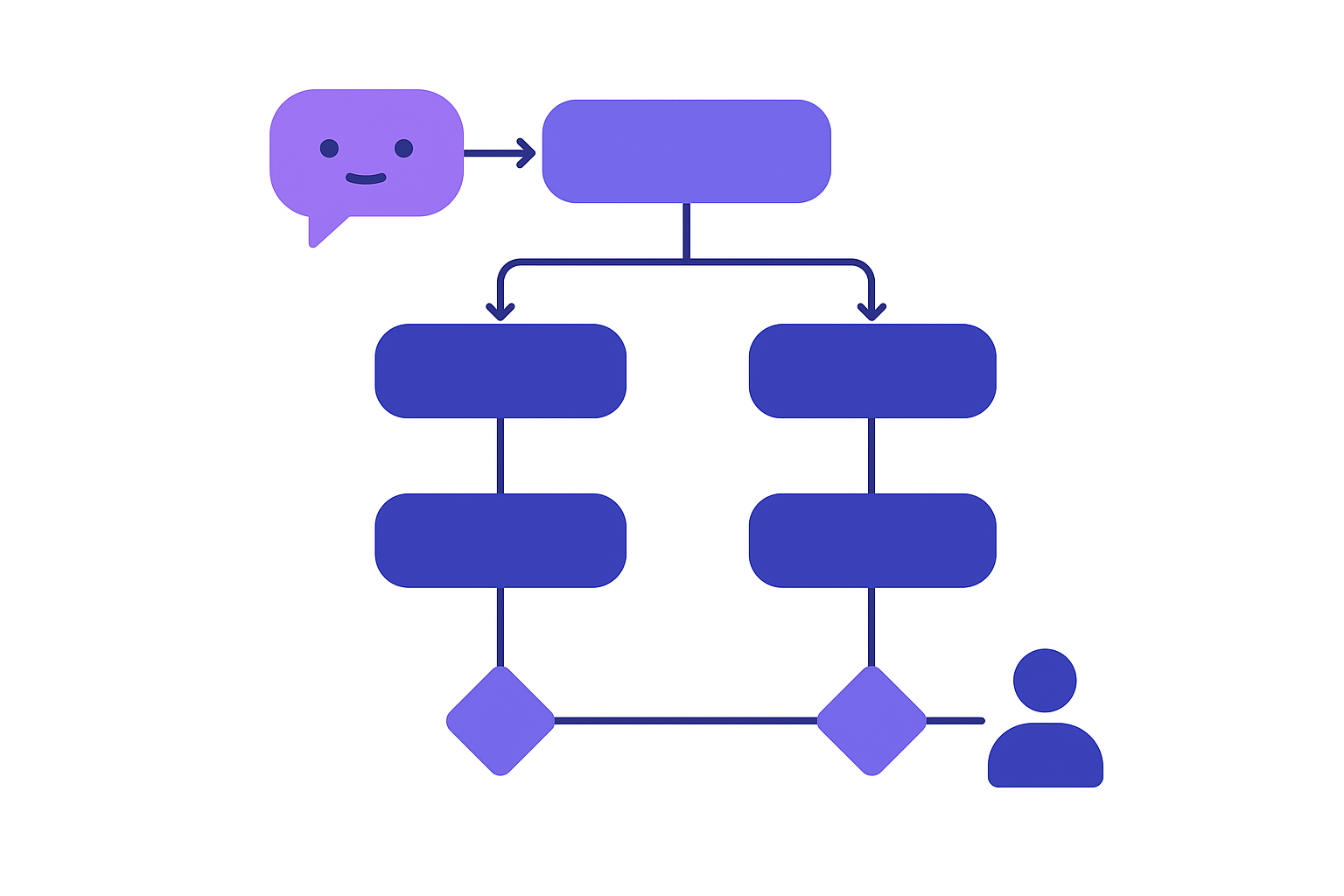
Temas que crear manualmente:
Tema de bienvenida — activado cuando el usuario inicia la conversación. Mantenlo breve y específico: "¡Hola! Soy el Asistente de Política de RRHH. Pregúntame sobre vacaciones, beneficios o procedimientos de baja."
Tema de escalada — activado cuando el agente no puede responder. Define exactamente qué ocurre: un mensaje con un contacto, una redirección a una URL específica.
Tema fuera del alcance — activado por preguntas fuera del alcance definido. Una redirección cortés a quién puede ayudar.
Hora 4: Probar con Preguntas Reales
El Protocolo de 20 Preguntas
No pruebes con preguntas hipotéticas. Prueba con preguntas reales de empleados reales.
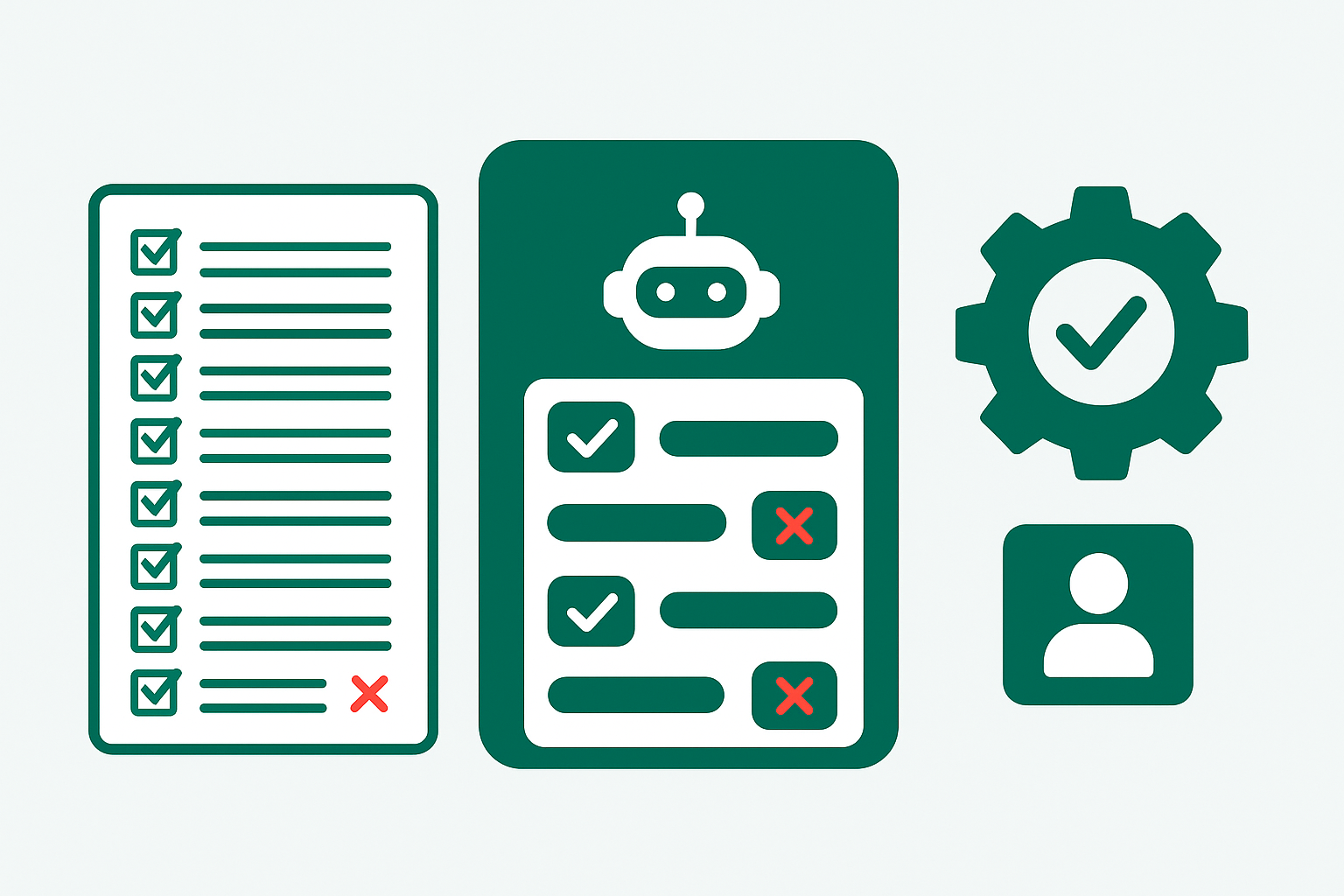
La forma más rápida de obtenerlas: pregunta a tu manager o a alguien que maneje las consultas que responderá ahora tu agente — ¿cuáles son las 20 preguntas que recibes con más frecuencia?
Prueba cada una. Para cada respuesta, evalúa:
- ¿Es la respuesta precisa basada en el documento fuente?
- ¿Se cita el documento fuente?
- ¿La respuesta tiene una longitud apropiada?
- ¿Qué ocurre cuando preguntas algo fuera del alcance?
Probar en Copilot Studio usa un panel de chat en tiempo real en la interfaz de autoría. Puedes probar sin publicar.
Corrige los problemas que encuentres antes de publicar. Un agente que da respuestas incorrectas en el lanzamiento entrena a los empleados a ignorarlo permanentemente.
Hora 5: Publicar en Teams
Una vez que las pruebas superan tu estándar de 20 preguntas, navega a "Publicar" en el panel izquierdo. Haz clic en "Publicar" para enviar la versión actual del agente.
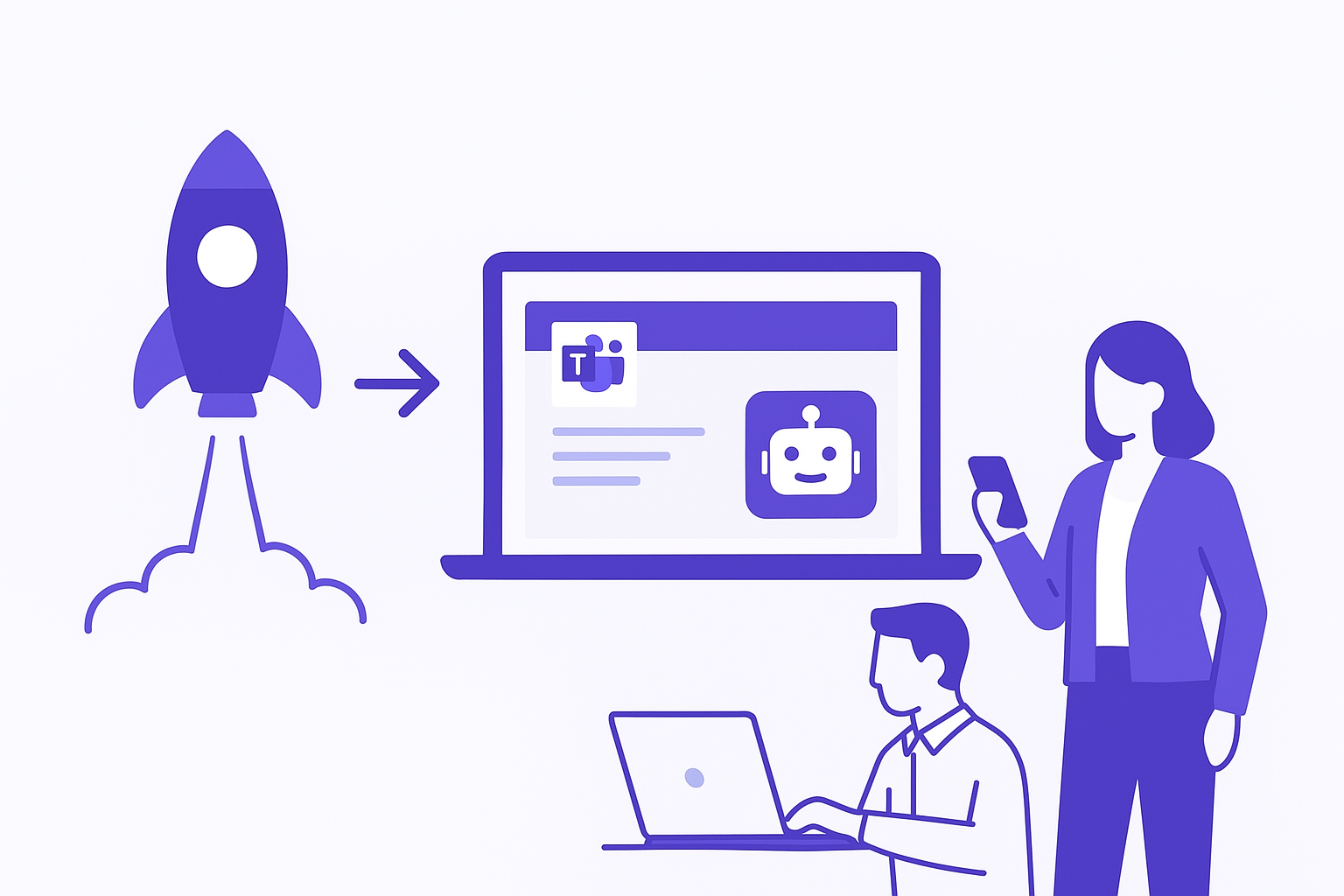
Navega a "Canales" y selecciona "Microsoft Teams." Sigue los pasos de configuración para publicar tu agente en Teams.
Antes de publicar ampliamente, revisa la configuración de seguridad y gobernanza para tu agente.
Para un primer despliegue, empieza con un canal específico o un pequeño grupo de probadores iniciales. No publiques para todos los empleados hasta que hayas ejecutado el protocolo de 20 preguntas con usuarios reales en Teams.
Día 2: Qué Mejorar Después del Primer Día
Un agente funcionando es un punto de partida, no un producto terminado. Las mejoras que más importan en la semana dos:
Refina el alcance del conocimiento basado en qué preguntas el agente no pudo responder. Añade documentos específicos en lugar de ampliar la fuente.
Revisa los registros de conversación — Copilot Studio proporciona analíticas sobre qué preguntaron los usuarios y cómo respondió el agente. Busca patrones en las consultas fallidas.
Comunica el agente a los empleados con orientación clara sobre para qué es.
Lectura Relacionada
Para la pregunta más amplia sobre si Copilot Studio es la herramienta correcta para tu caso de uso — o si necesitas Azure AI Foundry para un agente más complejo — el marco de decisión está aquí: Cómo Elegir Entre Copilot Studio, Azure AI Foundry y Azure OpenAI.
Para organizaciones que despliegan Copilot M365 junto con agentes personalizados y se preocupan por la gobernanza: El Marco de Gobernanza de Microsoft Copilot M365.
Lo Que Realmente Determina el Éxito
La prueba de 20 preguntas no es una formalidad. Es la diferencia entre un agente que genera confianza y uno que IT recibe como reportado como roto después de la primera semana.

Los agentes que perduran en despliegues empresariales son los que tienen un alcance estrecho, respuestas precisas y rutas de escalada claras.
Un agente, un tema, una fuente de conocimiento. Haz eso bien. Todo lo demás es iteración.
Checklist de Puesta en Marcha — Primer Agente Copilot Studio
Antes de publicar tu agente en Teams, revisa cada punto:
Prerrequisitos verificados
- [ ] Licencia Copilot Studio confirmada en el centro de administración
- [ ] Entorno Power Platform con Dataverse aprovisionado
- [ ] Fuente de conocimiento SharePoint accesible desde el entorno
- [ ] Acceso admin de Teams confirmado para el paso de publicación
Fuente de conocimiento lista
- [ ] Un único sitio SharePoint o biblioteca de documentos bien definida
- [ ] Documentos actualizados y precisos
- [ ] Nombres de documentos descriptivos
- [ ] Sin documentos sensibles en el alcance — confirmado con el propietario de datos
Agente construido y configurado
- [ ] Nombre y descripción del agente claros y visibles para los usuarios
- [ ] Tema definido con frases desencadenadoras claras
- [ ] Fuente de conocimiento conectada e indexada
- [ ] Comportamiento de fallback configurado (ruta de escalada, no solo "No sé")
- [ ] Respuesta para fuera de alcance educada y redirige correctamente
Testado antes del lanzamiento
- [ ] 20 preguntas reales de usuarios respondidas correctamente
- [ ] 5 preguntas fuera de alcance gestionadas sin alucinaciones
- [ ] Ruta de escalada testada de extremo a extremo
- [ ] Testado desde cuenta de usuario, no solo de administrador
- [ ] Cliente Teams móvil testado
Publicado en Teams
- [ ] Agente enviado para aprobación del administrador de Teams
- [ ] Mensaje de anuncio preparado para el grupo de usuarios objetivo
- [ ] Canal de retroalimentación identificado
- [ ] Propietario del agente asignado para mantenimiento
Un agente, un tema, una fuente de conocimiento. Esa restricción es lo que hace real el despliegue en un día.