Copilot Studio: Primer Agente IA Paso a Paso 2026
· AI & Copilot · 16 min de lectura
By Juan Pedro Márquez
El agente que tardó tres semanas en hacer lo que esperábamos en tres días
Un cliente del sector retail me llamó frustrado a mitad de proyecto. Llevaban tres semanas intentando construir un agente de helpdesk de RRHH con un equipo de desarrollo externo, APIs personalizadas y un framework open source que nadie del equipo conocía bien. El agente no funcionaba, el equipo estaba bloqueado, y el CIO empezaba a cuestionar toda la iniciativa de IA.
En cuatro días lo rehíce con Copilot Studio. No porque sea magia, sino porque para ese caso de uso concreto — responder preguntas de empleados sobre nóminas, vacaciones y beneficios usando documentación interna de SharePoint — Copilot Studio es exactamente la herramienta correcta. Ni más, ni menos.
Mi recomendación antes de elegir plataforma: si tus fuentes de datos están en el ecosistema Microsoft (SharePoint, Dataverse, Teams), si los usuarios son internos, y si no necesitas lógica de agente extremadamente compleja, Copilot Studio te ahorrará meses. Si necesitas control total sobre el modelo, fine-tuning o integraciones con sistemas que no tienen conector en Power Platform, mira Azure AI Foundry o el Azure AI Agent Service.
Microsoft Copilot Studio es una plataforma de bajo código que permite crear, personalizar y desplegar agentes impulsados por IA en múltiples canales. A diferencia de los constructores de chatbots tradicionales, Copilot Studio aprovecha modelos de lenguaje de gran tamaño combinados con los datos de tu organización para crear agentes que entienden el contexto y proporcionan respuestas inteligentes.
Lo que hace a Copilot Studio particularmente útil para empresas europeas es su integración con el ecosistema Microsoft: se conecta de forma nativa con SharePoint, Dataverse, Microsoft 365 y cientos de otras fuentes de datos a través de los conectores de Power Platform. Tus agentes acceden al conocimiento organizacional real, no solo a capacidades de IA de propósito general.
Para una visión general completa, consulta Qué es Microsoft Copilot Studio.
Antes de empezar
Antes de crear tu primer agente, confirma estos puntos. Ignorarlos al principio genera bloqueos en el peor momento.
- [ ] Tienes una licencia de Microsoft Copilot Studio (independiente o incluida con Microsoft 365 Copilot) — verifica en el centro de administración de Microsoft 365
- [ ] Tienes acceso a un entorno de Power Platform no predeterminado dedicado a este proyecto (el entorno default no es adecuado para producción)
- [ ] Las políticas de DLP del entorno permiten los conectores que usará tu agente — revísalas antes de empezar, no después de que el agente falle
- [ ] Has identificado y verificado el acceso a las fuentes de datos que alimentarán al agente (SharePoint, Dataverse, archivos)
- [ ] Tienes el rol de Administrador del entorno o Administrador del sistema para la configuración inicial
- [ ] Has definido el canal de despliegue principal (Teams, web embebido, u otro) — afecta decisiones de diseño desde el principio
- [ ] Has hablado con el equipo de seguridad sobre la política de autenticación del agente: ¿público o solo usuarios con Entra ID?
Preguntas que debes hacerte (y hacerle a tu equipo)
Estas preguntas definen la arquitectura del agente. Responderlas mal al principio obliga a rehacerlo todo después.
¿Quiénes son los usuarios finales del agente y desde dónde accederán?
Si son empleados internos accediendo desde Teams, la autenticación con Entra ID es obvia y la integración con SharePoint es directa. Si son clientes externos, necesitas autenticación manual o OAuth, y las fuentes de conocimiento deben ser solo información pública o del cliente autenticado.
¿Las fuentes de conocimiento están bien organizadas y actualizadas?
He visto agentes que fallan no por el modelo, sino por el contenido. Si tu SharePoint tiene documentos desactualizados, contradictorios o sin estructura clara, el agente dará respuestas incorrectas con total confianza. Invierte en limpiar el contenido antes de conectarlo al agente.
¿Qué pasa cuando el agente no sabe la respuesta?
Define el comportamiento de fallback y escalado desde el primer día. ¿Escala a un agente humano? ¿Crea un ticket en ServiceNow? ¿Simplemente dice que no sabe? La ausencia de una respuesta pensada aquí es una de las razones más comunes por las que los usuarios abandonan los agentes.
¿Qué métricas definen el éxito del agente?
Sin una definición clara, no sabrás si el agente funciona. Mi recomendación: tasa de resolución sin escalado (objetivo >70%), puntuación CSAT (objetivo >4.0/5.0) y tasa de abandono de sesión. Defínelos antes del lanzamiento.
¿Cómo se mantendrá el conocimiento actualizado?
El agente es tan bueno como su contenido. ¿Quién es el propietario de cada fuente de datos? ¿Con qué frecuencia se actualiza? ¿Hay un proceso para retirar información obsoleta? Si no hay respuestas claras, el agente degrada con el tiempo.
Requisitos Previos y Configuración del Entorno
Licencias
Copilot Studio requiere una de estas opciones de licencia:
- Licencia de Microsoft Copilot Studio (independiente) — por usuario/mes
- Incluido con Microsoft 365 Copilot — capacidades de creación de agentes limitadas
- Licencia de Power Virtual Agents (heredada) — en proceso de migración a Copilot Studio
Configuración del Entorno
- Entorno de Power Platform: Necesitas acceso a un entorno de Power Platform. Para agentes en producción, usa un entorno dedicado en lugar del predeterminado.
- Entra ID: Los usuarios necesitan cuentas de Azure AD (Entra ID) para la autenticación
- Políticas de DLP: Asegúrate de que las políticas de DLP de tu entorno permiten los conectores que usará tu agente
- Permisos de administrador: Rol de administrador de entorno o administrador del sistema para la configuración inicial
Lista de Verificación de Preconfiguración Recomendada
Lista de verificación de configuración del entorno:
├── Entorno de Power Platform creado (no predeterminado)
├── Políticas de DLP revisadas y configuradas
├── Permisos de creador asignados a los constructores de agentes
├── Fuentes de datos identificadas y acceso verificado
├── Grupos de seguridad creados para el control de acceso al agente
└── Monitorización y análisis configurados
Para orientación sobre la configuración del entorno, consulta Crear y gestionar entornos.
Creando tu Primer Agente — Paso a Paso
Paso 1: Navegar a Copilot Studio
Ve a copilotstudio.microsoft.com e inicia sesión con tu cuenta organizacional. Selecciona el entorno apropiado en el selector de entornos en la esquina superior derecha.
Paso 2: Crear un Nuevo Agente
Haz clic en Crear en la navegación izquierda y selecciona Nuevo agente. Tienes dos opciones de inicio:
- Describe tu agente: Dile a Copilot Studio lo que quieres en lenguaje natural, y generará la configuración inicial
- Saltar a la configuración: Configura manualmente cada aspecto de tu agente
Para tu primer agente, recomiendo el enfoque de descripción. Introduce algo como: "Un agente de helpdesk de TI que responde preguntas sobre restablecimientos de contraseñas, configuración de VPN y solicitudes de instalación de software usando nuestra base de conocimiento de TI."
Paso 3: Configurar la Identidad del Agente
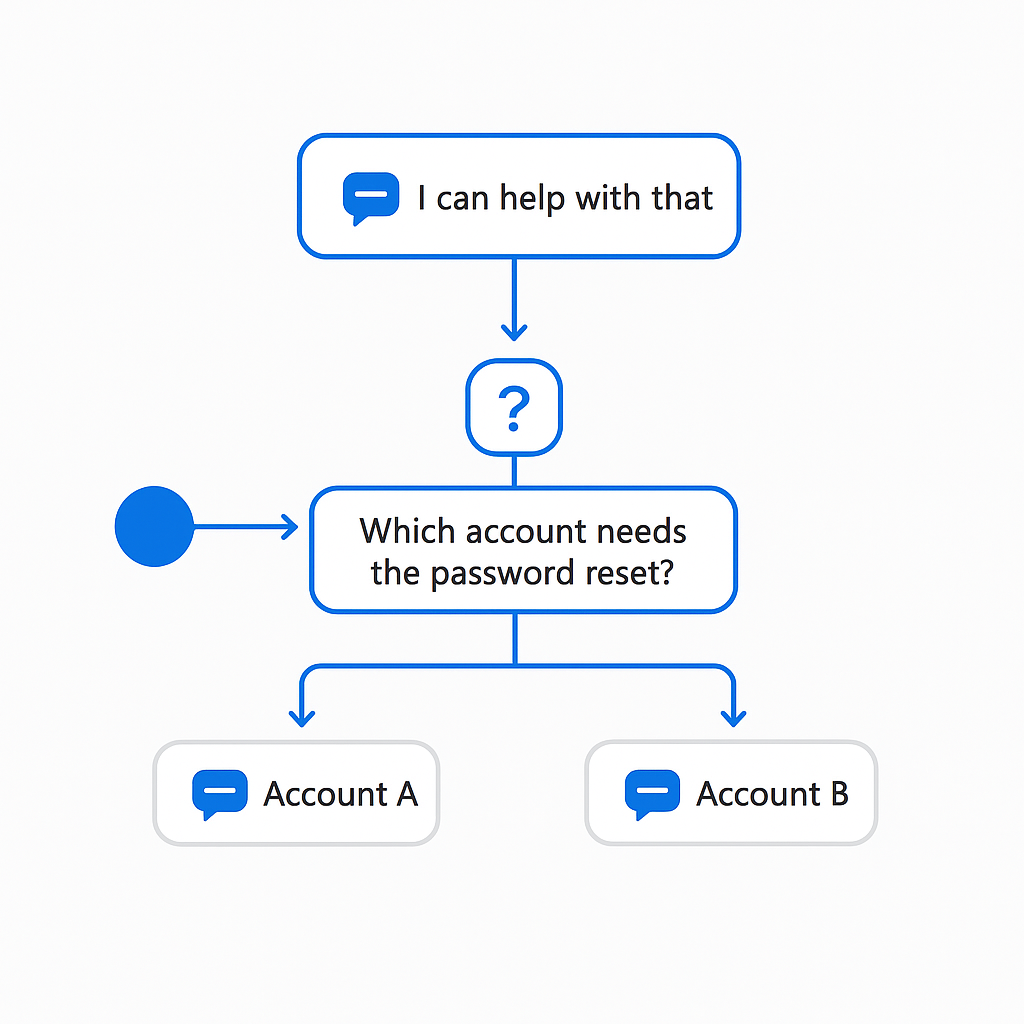
- Nombre: Dale a tu agente un nombre claro y reconocible (por ejemplo, "Asistente de Soporte TI")
- Descripción: Explica qué hace el agente — esto ayuda con la descubribilidad
- Instrucciones: Define la personalidad, el alcance y los límites de comportamiento del agente
- Icono: Sube un icono personalizado para coherencia de marca
Paso 4: Añadir Fuentes de Conocimiento
Aquí es donde tu agente se vuelve realmente útil. Añade fuentes de conocimiento que el agente usará para anclar sus respuestas:
- Sitios de SharePoint: Apunta a colecciones de sitios o bibliotecas de documentos específicas
- Sitios web públicos: Añade URLs para documentación de productos o páginas de FAQ
- Tablas de Dataverse: Conéctate a datos empresariales estructurados
- Archivos: Sube documentos individuales (PDFs, documentos Word)
Consejo profesional: Empieza con un conjunto enfocado de fuentes de conocimiento de alta calidad en lugar de conectar todo de una vez. Un agente anclado en 50 documentos bien organizados funciona mejor que uno apuntado a miles de archivos no estructurados.
Para la configuración de fuentes de conocimiento, consulta Usar fuentes de conocimiento para respuestas generativas.
Configurar Temas y Disparadores
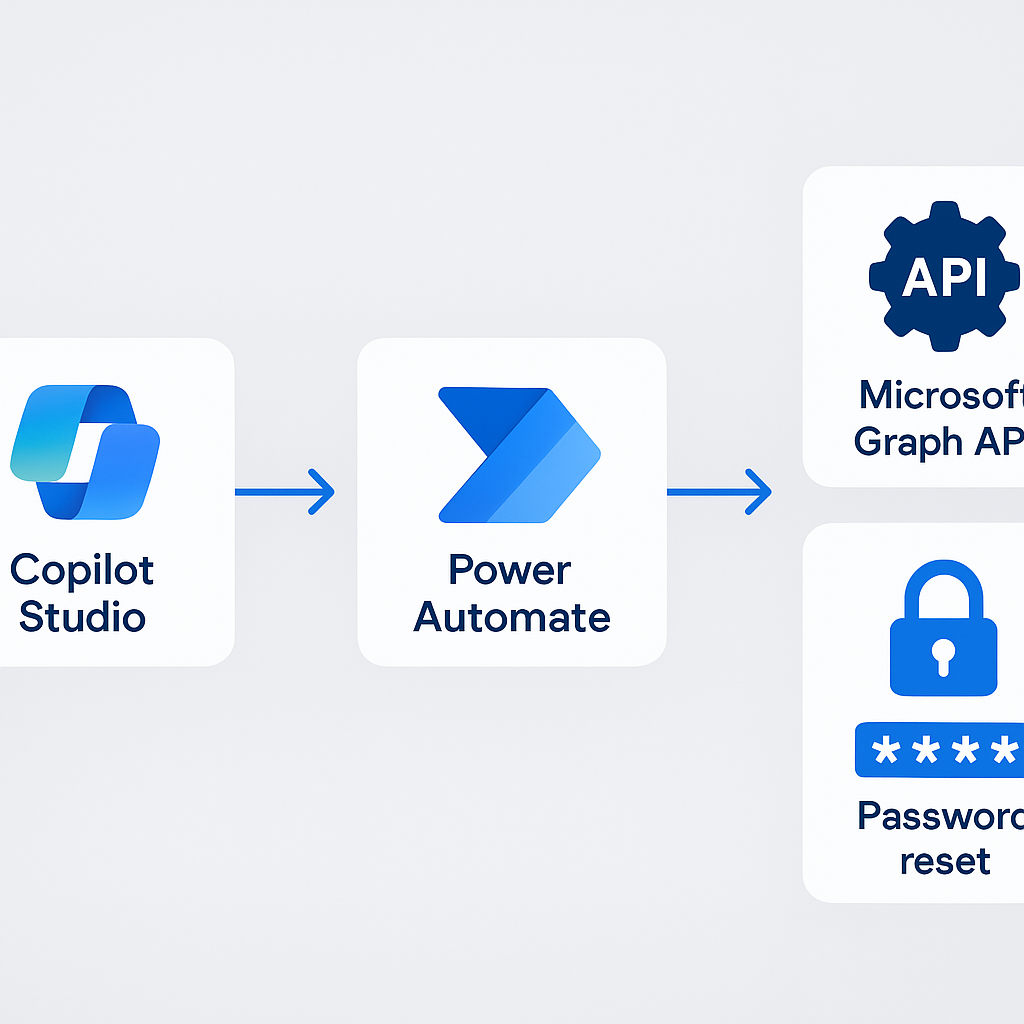
Los temas son los bloques de construcción de la lógica conversacional de tu agente. Cada tema gestiona una intención o flujo de trabajo específico.
Temas del Sistema
Copilot Studio incluye varios temas del sistema que debes personalizar:
- Saludo: El mensaje inicial cuando un usuario inicia una conversación
- Fallback: Qué ocurre cuando el agente no puede entender o responder
- Escalado: Cómo el agente transfiere a un agente humano
- Fin de conversación: Cerrar la interacción de forma adecuada
Temas Personalizados
Crea temas personalizados para flujos de trabajo específicos que requieren interacciones estructuradas:
Tema: Solicitud de Restablecimiento de Contraseña
├── Frases disparadoras: "restablecer contraseña", "olvidé contraseña", "no puedo iniciar sesión"
├── Hacer pregunta: "¿Para qué sistema necesitas el restablecimiento de contraseña?"
│   ├── Opción: Microsoft 365 → Redirigir al portal de autoservicio
│   ├── Opción: VPN → Crear ticket de ServiceNow
│   └── Opción: Otro → Escalar a agente de TI
└── Confirmación: "He enviado tu solicitud. Ticket #[variable]"
Frases Disparadoras
Cada tema personalizado necesita frases disparadoras — ejemplos de cómo los usuarios podrían expresar esa intención. Añade 5-10 variaciones:
- "Necesito restablecer mi contraseña"
- "Mi contraseña ha expirado"
- "No puedo iniciar sesión en mi cuenta"
- "La contraseña no funciona"
- "¿Cómo cambio mi contraseña?"
La IA entiende la similitud semántica, así que no necesitas cubrir todas las posibles formulaciones.
Añadir Respuestas Generativas con Fuentes de Conocimiento de IA
Las respuestas generativas son la característica más potente de Copilot Studio. En lugar de escribir previamente cada posible respuesta, el agente usa IA para generar respuestas contextuales a partir de tus fuentes de conocimiento.
Cómo Funcionan las Respuestas Generativas
- El usuario hace una pregunta
- Copilot Studio busca contenido relevante en las fuentes de conocimiento conectadas
- La IA sintetiza una respuesta a partir del contenido recuperado
- La respuesta incluye citas que enlazan de vuelta a los documentos fuente
Opciones de Configuración
- Nivel de moderación de contenido: Elige entre filtrado Alto (más conservador), Medio o Bajo
- Estilo de cita: Configura cómo aparecen las referencias de fuentes en las respuestas
- Límites de alcance: Define de qué temas debe y no debe hablar el agente
- Comportamiento de fallback: Qué ocurre cuando no se encuentra conocimiento relevante
Optimizar la Calidad de las Respuestas
Para obtener los mejores resultados de las respuestas generativas:
- Estructura bien tu contenido fuente — usa encabezados claros, viñetas y párrafos concisos
- Elimina información contradictoria — si varios documentos dicen cosas diferentes, el agente se confunde
- Mantén el contenido actualizado — la información obsoleta lleva a respuestas incorrectas
- Usa formato FAQ — el contenido en formato pregunta-respuesta funciona excepcionalmente bien
- Añade metadatos — los títulos y descripciones ayudan a la IA a entender el contexto del documento
Para la configuración de respuestas generativas, consulta Respuestas generativas en Copilot Studio.
Conectar a SharePoint y Dataverse
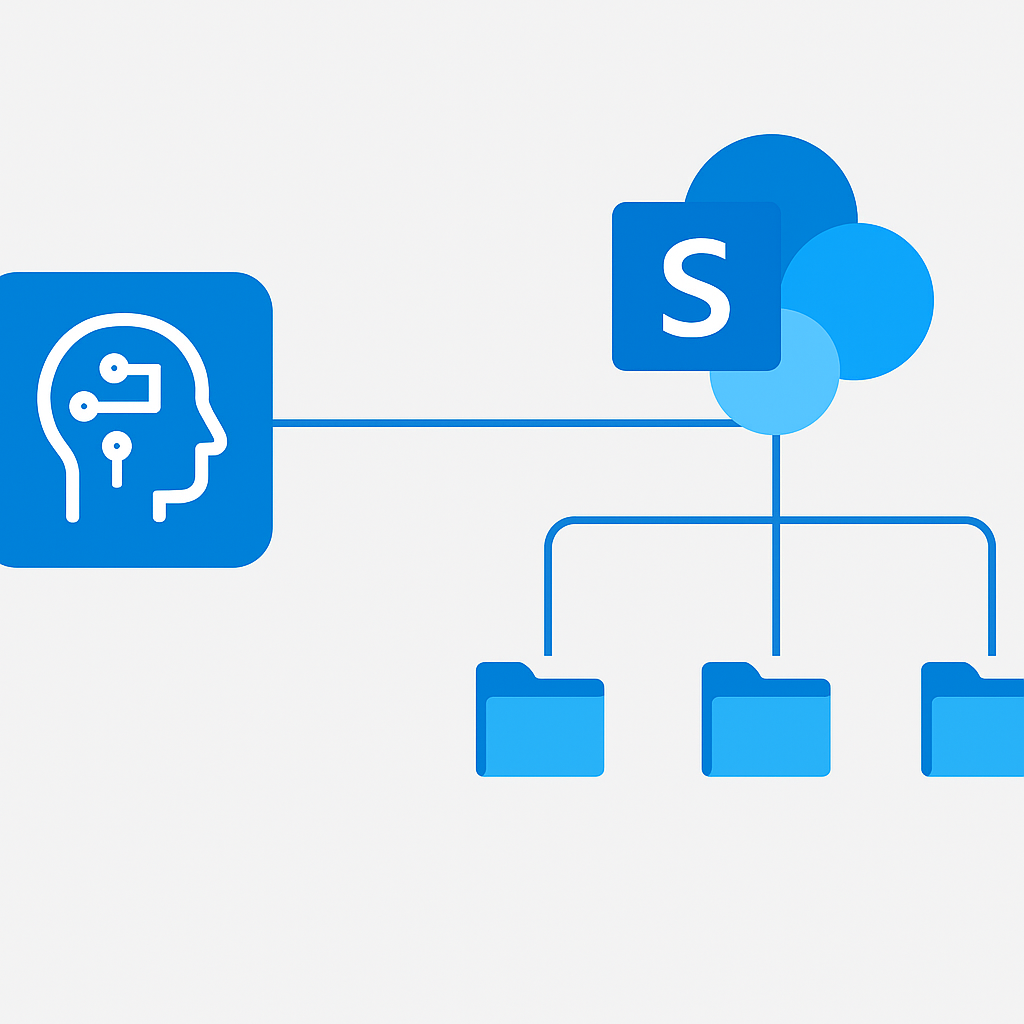
SharePoint como Base de Conocimiento
La integración con SharePoint es una de las características más valiosas para despliegues empresariales:
- En las fuentes de conocimiento de tu agente, haz clic en Añadir conocimiento → SharePoint
- Introduce la URL del sitio de SharePoint (por ejemplo, https://contoso.sharepoint.com/sites/ConocimientoTI)
- Copilot Studio indexa el contenido de las bibliotecas de documentos
- El agente respeta los permisos de SharePoint — los usuarios solo obtienen respuestas del contenido al que pueden acceder
Consideraciones importantes:
- La actualización del índice ocurre periódicamente (no en tiempo real)
- Las bibliotecas de documentos grandes pueden tardar más en indexarse inicialmente
- El contenido en listas y páginas se indexa junto con las bibliotecas de documentos
- Las etiquetas de confidencialidad en los documentos son respetadas
Integración con Dataverse
Para escenarios de datos estructurados, conéctate a Dataverse:
- Catálogos de productos: El agente puede buscar precios, especificaciones, disponibilidad
- Registros de clientes: Recuperar información de cuentas (con autenticación adecuada)
- Artículos de conocimiento: Contenido estructurado de FAQ y resolución de problemas
- Gestión de casos: Crear, actualizar o consultar tickets de soporte
Para la integración de fuentes de datos, consulta Conectarse a fuentes de datos.
Probar y Depurar tu Agente
El Panel de Pruebas
Copilot Studio incluye un panel de pruebas integrado en el lado derecho del lienzo de creación:
- Conversaciones de prueba: Escribe mensajes como lo haría un usuario
- Seguimiento de temas: Observa qué tema se activó y por qué
- Inspección de variables: Monitoriza los valores de las variables a lo largo de la conversación
- Rastreo de fuentes de conocimiento: Observa qué documentos se recuperaron para las respuestas generativas
Depuración de Problemas Comunes
Problema: El agente da respuestas incorrectas
- Comprueba si hay información contradictoria en las fuentes de conocimiento
- Revisa el nivel de moderación de contenido
- Verifica que las instrucciones del agente son claras sobre el alcance
Problema: El agente no entiende la intención del usuario
- Añade más frases disparadoras a los temas relevantes
- Comprueba si las políticas de DLP están bloqueando los conectores necesarios
- Asegúrate de que la configuración del modelo de lenguaje es apropiada
Problema: El agente escala con demasiada frecuencia
- Ajusta el umbral de confianza para las respuestas generativas
- Añade más fuentes de conocimiento que cubran las preguntas habituales
- Revisa la configuración del tema de fallback
Publicar en Teams, Sitios Web y Otros Canales
Una vez que tu agente está probado y listo, publícalo en uno o más canales:
Microsoft Teams
El canal de despliegue empresarial más habitual:
- Ve a Configuración → Canales → Microsoft Teams
- Configura el manifiesto de la aplicación de Teams (nombre, descripción, icono)
- Envía para aprobación del administrador o despliega a usuarios/grupos específicos
- Los usuarios encuentran el agente en la tienda de aplicaciones de Teams o a través de un enlace directo
Sitios Web Personalizados
Incrusta tu agente en cualquier sitio web:
- Ve a Configuración → Canales → Sitio web personalizado
- Copia el código de incrustación (iframe o script de chat web)
- Añádelo al HTML de tu sitio web
- Personaliza la apariencia del widget de chat (colores, posición, saludo)
Otros Canales
Copilot Studio soporta canales adicionales, incluyendo:
- Facebook Messenger
- Slack (a través del Azure Bot Service)
- Direct Line API (para integraciones personalizadas)
- Aplicaciones móviles (a través de SDK)
Para orientación sobre publicación, consulta Publicar tu agente.
Consideraciones de Seguridad y DLP
Prevención de Pérdida de Datos
Las políticas de DLP controlan qué conectores puede usar tu agente:
- Asegúrate de que los conectores de SharePoint y Dataverse están en el grupo Empresa
- Bloquea los conectores sensibles que no deben usarse en flujos de agentes
- Crea políticas de DLP específicas del entorno para entornos de desarrollo de agentes
Autenticación
Configura la autenticación para controlar quién puede interactuar con tu agente:
- Sin autenticación: Abierto a cualquiera (adecuado para agentes de FAQ orientados al público)
- Microsoft Entra ID: Requiere inicio de sesión organizacional (recomendado para agentes internos)
- Manual: Autenticación personalizada a través de OAuth o claves API
Residencia de Datos
Para empresas europeas, este punto requiere atención antes de entrar en producción:
- Las definiciones de los agentes se almacenan en la región del entorno de Power Platform
- El procesamiento de IA puede ocurrir en diferentes regiones según el modelo
- El contenido de SharePoint permanece en la geografía del tenant de Microsoft 365
Para las mejores prácticas de seguridad, consulta Seguridad y gobernanza en Copilot Studio.
Monitorizar el Rendimiento del Agente
Análisis Integrado
Copilot Studio proporciona paneles de análisis que muestran:
- Métricas de sesión: Total de sesiones, tasa de participación, tasa de resolución
- Rendimiento de temas: Qué temas se activan más, tasas de éxito
- Satisfacción del cliente: Puntuaciones CSAT de encuestas post-conversación
- Tasa de escalado: Con qué frecuencia los usuarios son transferidos a humanos
- Tasa de abandono: Usuarios que se van sin resolución
Métricas Clave a Seguir
| Métrica | Objetivo | Acción si está por debajo del objetivo |
|---------|----------|---------------------------------------|
| Tasa de resolución | >70% | Añadir fuentes de conocimiento, refinar temas |
| Puntuación CSAT | >4,0/5,0 | Revisar la calidad de las respuestas, mejorar las instrucciones |
| Tasa de escalado | <20% | Ampliar la cobertura, añadir respuestas generativas |
| Duración media de sesión | 2-5 min | Simplificar flujos de trabajo, mejorar la relevancia de las respuestas |
Integración con Application Insights
Para una monitorización avanzada, integra con Azure Application Insights para rastrear:
- Eventos personalizados y telemetría
- Tasas de error y métricas de rendimiento
- Análisis del recorrido del usuario
- Análisis del flujo de conversación
Mejores Prácticas para el Despliegue en Producción
He desplegado agentes de Copilot Studio con clientes en retail, banca y servicios profesionales en España y Portugal. Estas son las prácticas que consistentemente marcan la diferencia:
- Empieza pequeño, itera rápido: Lanza con un alcance enfocado (por ejemplo, las 20 preguntas más frecuentes) y amplía basándote en los comentarios de los usuarios
- Invierte en la calidad del conocimiento: El agente es tan bueno como sus fuentes de conocimiento — el contenido mal estructurado produce respuestas malas con total confianza
- Establece límites claros: Usa las instrucciones del agente para definir de qué debe y no debe hablar — un agente que intenta responder todo responde mal muchas cosas
- Planifica para el escalado: Proporciona siempre una ruta de acceso al soporte humano — los usuarios pierden la confianza cuando se sienten atascados en un bucle de respuestas incorrectas
- Monitoriza y optimiza semanalmente: Revisa los análisis semanalmente durante el primer mes, mensualmente después
- Recoge los comentarios de los usuarios: Habilita las encuestas de CSAT y crea un canal para que los usuarios informen de problemas
- Versiona tu agente: Usa agentes con reconocimiento de soluciones para una gestión de ciclo de vida adecuada
- Documenta todo: Mantén documentación de las fuentes de conocimiento, temas y puntos de integración
Preguntas frecuentes
¿Cuánto se tarda en construir un primer agente útil en Copilot Studio?
Crear uno que responda es cuestión de horas. Llevarlo a algo fiable en producción son semanas: lo que consume el tiempo no es construir, es acotar el alcance, conectar el conocimiento correcto y depurar los temas que disparan mal. Empieza pequeño y amplía con evidencia de uso real.
¿Necesito saber programar para usar Copilot Studio?
No para empezar. El diseño de temas, disparadores y respuestas generativas es de bajo código. La complejidad aparece cuando conectas Dataverse, SharePoint o acciones personalizadas, y cuando entras en gobernanza y DLP. Ahí ayuda tener perfil técnico, aunque sea de apoyo.
¿De dónde saca el agente sus respuestas y dónde se quedan mis datos?
De las fuentes de conocimiento que conectas —SharePoint, Dataverse, sitios o documentos— respetando los permisos existentes del usuario. La ubicación de los datos depende de tu entorno y región. Revísalo antes de desplegar: es una de las primeras preguntas que hará cualquier responsable de seguridad.
¿Qué falla más a menudo en un primer despliegue?
Los disparadores. Un agente que activa el tema equivocado frustra más que uno que admite "no lo sé". El segundo error habitual es saltarse DLP y publicar en un canal con datos sensibles sin control. Prueba los disparadores con frases reales de usuario antes de publicar.
Próximos Pasos
Después de construir tu primer agente, explora estos escenarios avanzados:
- Conversaciones de múltiples turnos: Construye flujos de diálogo complejos con lógica de ramificación y extracción de entidades
- Integración con Power Automate: Activa flujos de trabajo automatizados desde conversaciones de agentes (creación de tickets, aprobaciones, actualizaciones de datos)
- Conectores personalizados: Conéctate a APIs propietarias y sistemas externos
- Soporte multilingüe: Despliega agentes que sirvan a usuarios en múltiples idiomas
- Paneles de análisis de agentes: Construye informes de Power BI para un seguimiento completo del rendimiento del agente
Tu checklist de implementación
Planificación
- [ ] Caso de uso definido con métricas de éxito concretas (tasa de resolución, CSAT, tasa de escalado)
- [ ] Usuarios finales identificados y canal de acceso decidido (Teams, web, otro)
- [ ] Fuentes de conocimiento inventariadas, auditadas y asignadas a un propietario
- [ ] Política de autenticación definida: Entra ID para agentes internos, sin autenticación solo para FAQ públicas
- [ ] Entorno de Power Platform dedicado (no el predeterminado) creado y configurado
- [ ] Políticas de DLP revisadas: conectores de SharePoint y Dataverse en el grupo Empresa
Implementación
- [ ] Agente creado con nombre, instrucciones y límites de comportamiento definidos
- [ ] Fuentes de conocimiento conectadas y validado el índice inicial
- [ ] Temas del sistema personalizados: Saludo, Fallback, Escalado, Fin de conversación
- [ ] Al menos 3-5 temas personalizados para los flujos de trabajo más frecuentes
- [ ] Frases disparadoras añadidas (mínimo 5 variaciones por tema)
- [ ] Comportamiento de escalado configurado y probado end-to-end
Pruebas
- [ ] 20+ conversaciones de prueba ejecutadas cubriendo los escenarios principales
- [ ] Temas de fallback probados con preguntas fuera de alcance
- [ ] Verificado que el agente respeta los permisos de SharePoint por usuario
- [ ] Respuestas generativas revisadas manualmente para detectar información incorrecta u obsoleta
- [ ] Panel de análisis configurado y métricas base registradas
Despliegue
- [ ] Canal de publicación configurado (Teams: manifiesto aprobado por admin; web: código de incrustación integrado)
- [ ] Encuestas de CSAT habilitadas
- [ ] Canal de feedback para usuarios establecido (formulario, alias de email, etc.)
- [ ] Proceso de revisión semanal de análisis definido y asignado a un responsable
- [ ] Plan de mantenimiento del conocimiento: propietarios de fuentes, frecuencia de revisión, proceso de retirada
Para la documentación completa de Copilot Studio, visita el centro de documentación de Copilot Studio y la guía de adopción de Microsoft Copilot Studio.